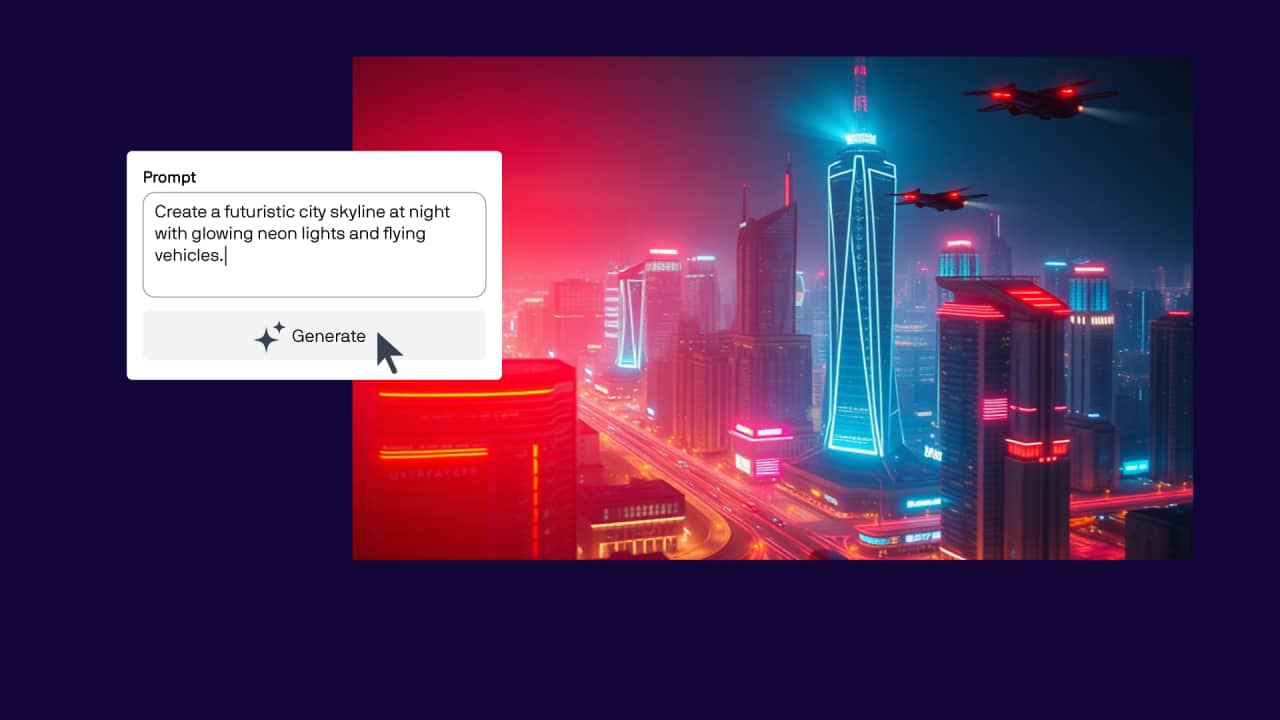
Abra o docker do Geração de IA
O docker do Geração de IA está aberto por padrão na maioria das áreas de trabalho.
Se não estiver visível:
- Clique no sinal + na janela de encaixe de Dockers
- Selecione a Geração de IA
Na parte superior da janela de encaixe, você encontrará:
- Acesso a orientações e fluxos de trabalho de IA
- A guia Informações para detalhes sobre ferramentas de IA, créditos e uso
- Ícones para Criar Imagem e Remixar Imagem
Entenda os modelos de IA e os créditos
Each AI model consumes a specific number of credits per generation. Your available credits are shared across eligible Corel products and licenses.
- Assinantes recebem créditos mensais recorrentes
- Usuários de licença perpétua recebem uma alocação única de créditos, com opções para comprar mais
Para visualizar seu saldo de créditos:
- Clique em Ajuda > Conta > Configurações
- Selecione Créditos de IA
- Visualize seu total de créditos disponíveis na página Visão geral
A janela de encaixe de Geração de IA também exibe o uso de créditos por modelo para que você possa tomar decisões informadas antes de gerar.
Gerar uma imagem a partir de um prompt de texto
Criar nova imagem é simples e flexível.
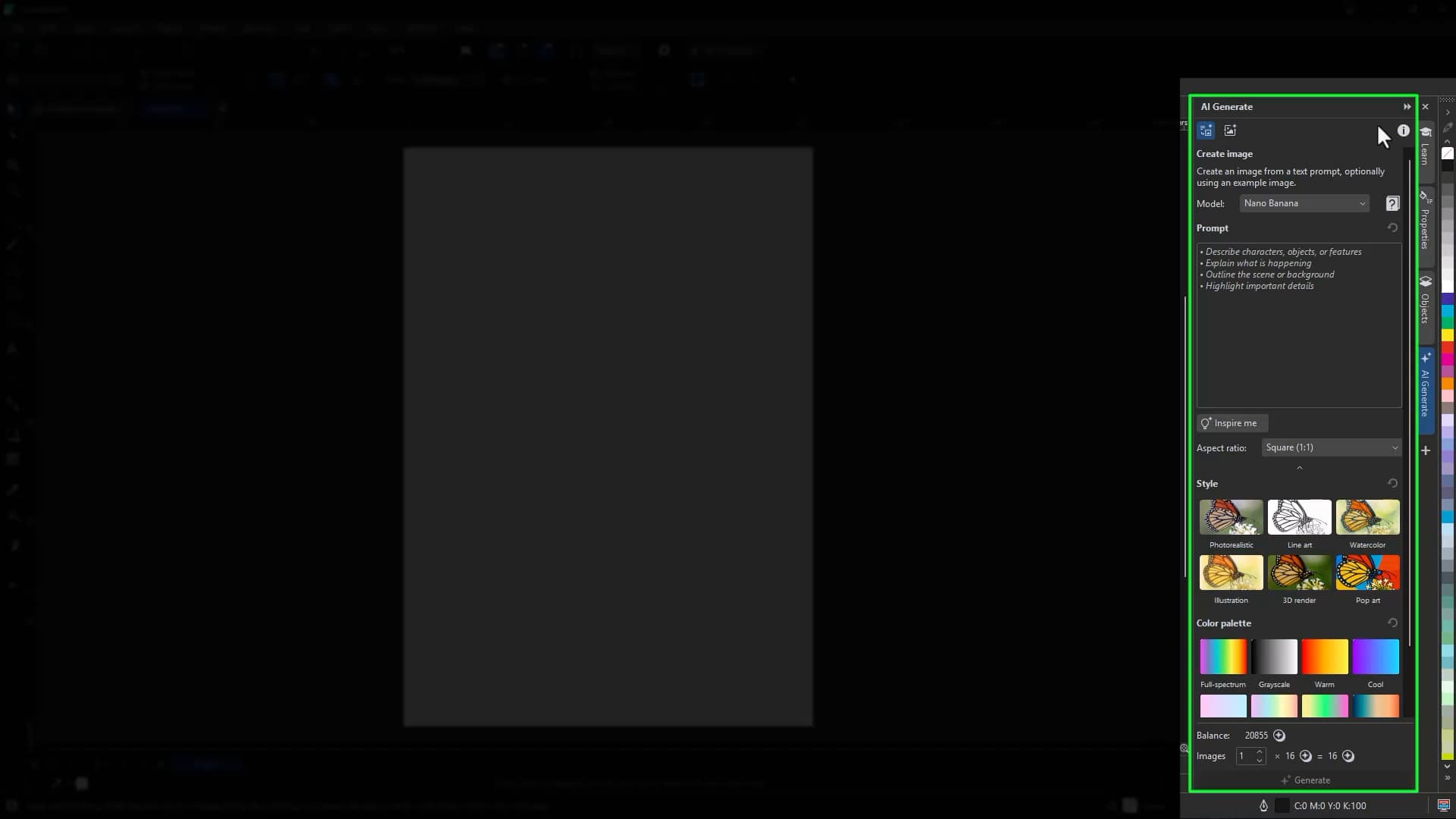
Gerar uma imagem a partir de um prompt de texto Criar nova imagem é simples e flexível. Para gerar uma imagem:
- Clique no ícone Criar imagem
- Escolha um modelo de IA
- Selecione uma proporção de aspecto (por exemplo, retrato, quadrado, paisagem)
- Insira um prompt descritivo no campo Prompt
- Se precisar de inspiração, clique no ícone Inspire-me
- Opcional: Selecione um predefinido de Estilo ou uma paleta de cores
- Clique em Gerar
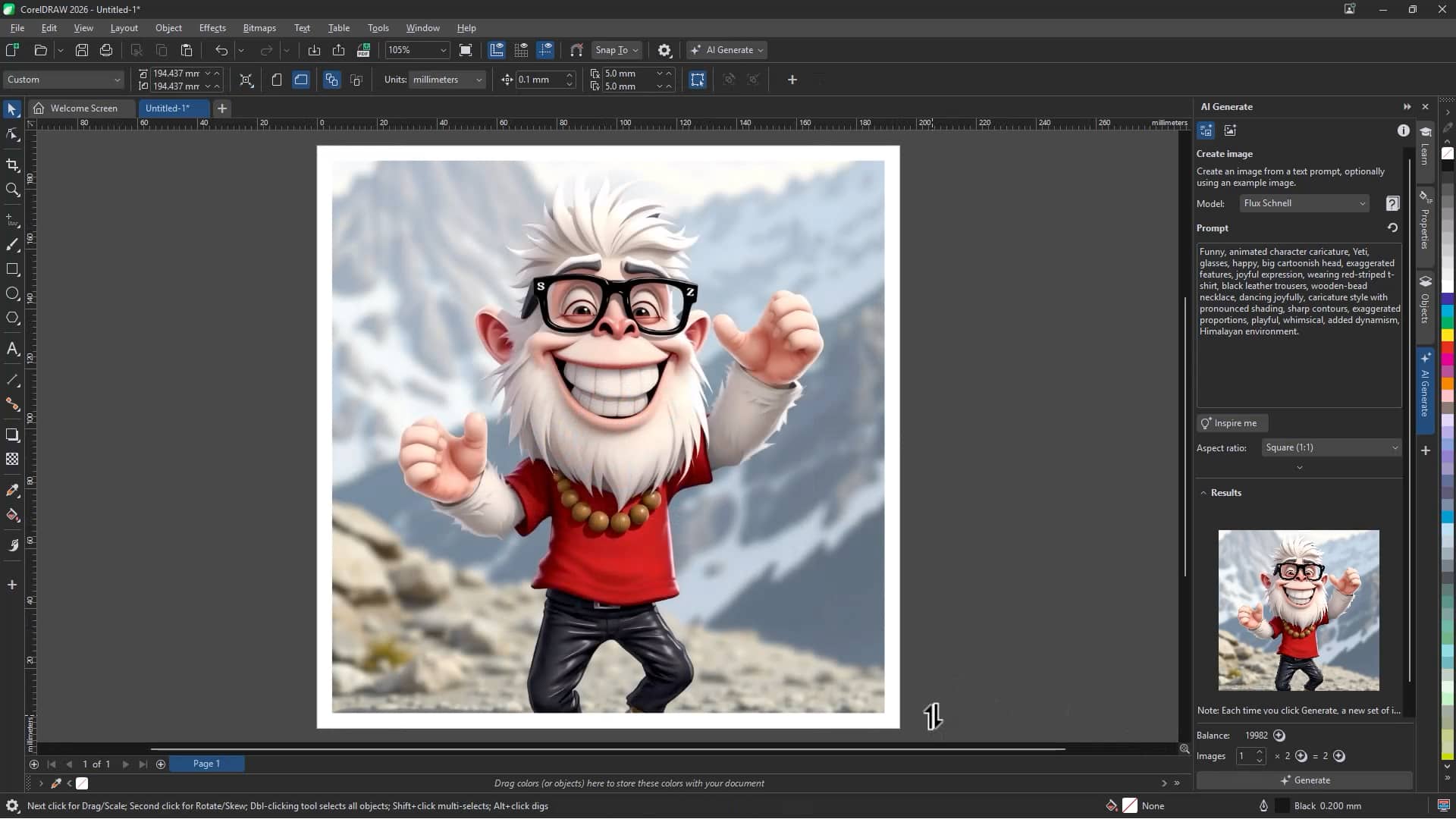
Cada vez que você clicar em Gerar, um novo conjunto de resultados substituirá a visualização atual. Insira no documento as imagens que deseja manter antes de gerar novamente.
Refine os resultados com modelos e estilos
Trocar de modelo pode produzir resultados visivelmente diferentes a partir do mesmo prompt. Por exemplo, você pode:
- Gerar uma ilustração detalhada de personagem
- Trocar de modelo e gerar uma variação mais estilizada ou minimalista
- Aplicar a predefinição de estilo “Line Art” para criar uma ilustração em preto e branco
Experimentar com modelos, proporções da tela e estilos permite que você explore rapidamente várias direções criativas.
Remixe uma imagem existente
Além de criar novas artes, a Geração de IA permite que você remixe e transforme imagens existentes sem reformulá-las completamente.
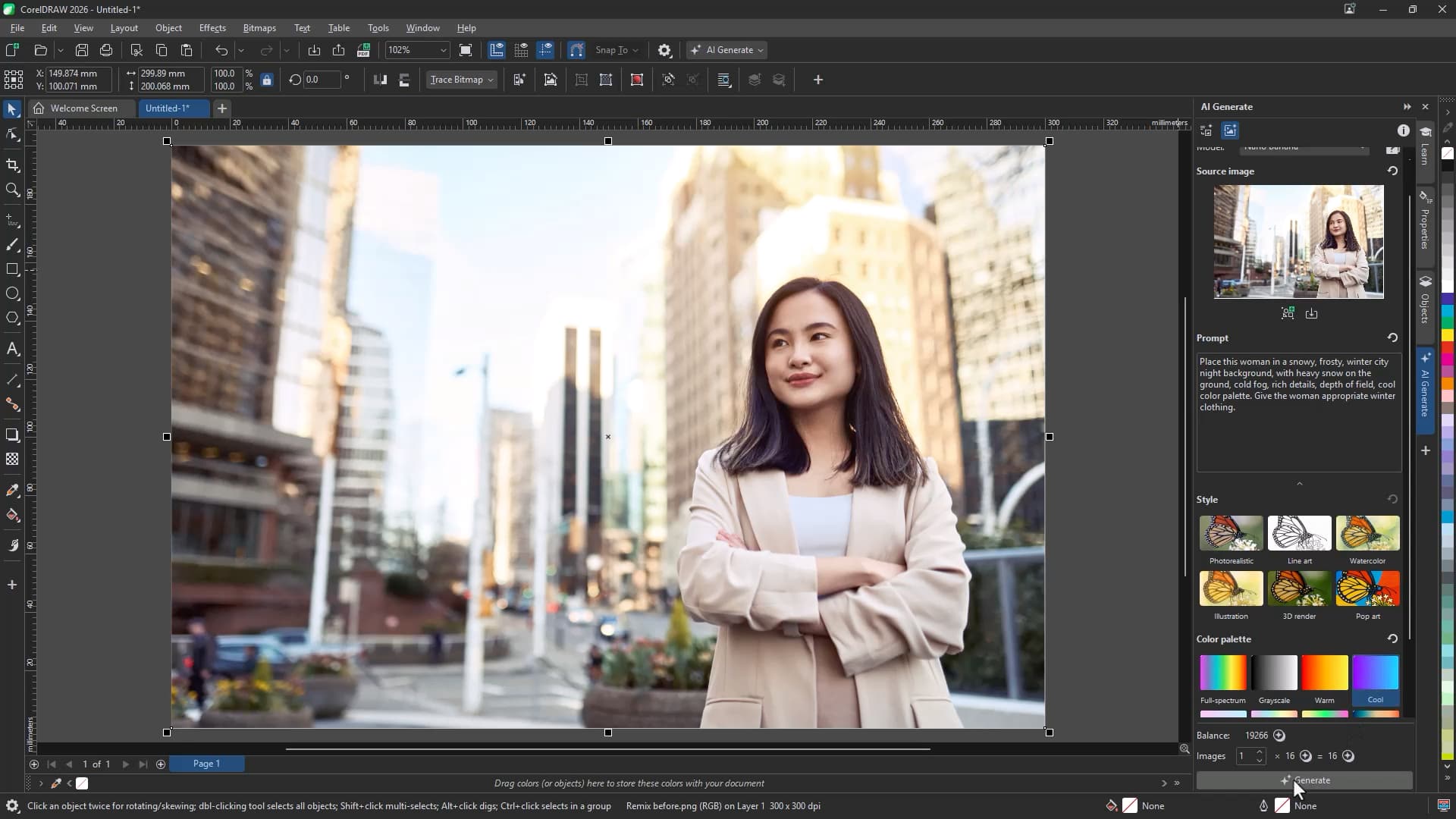
Você pode acessar o Remix de duas maneiras:
- Clique no ícone Remix Image na janela de encaixe da Geração de IA,
ou - Vá para Objeto > Geração de IA > Remix Image
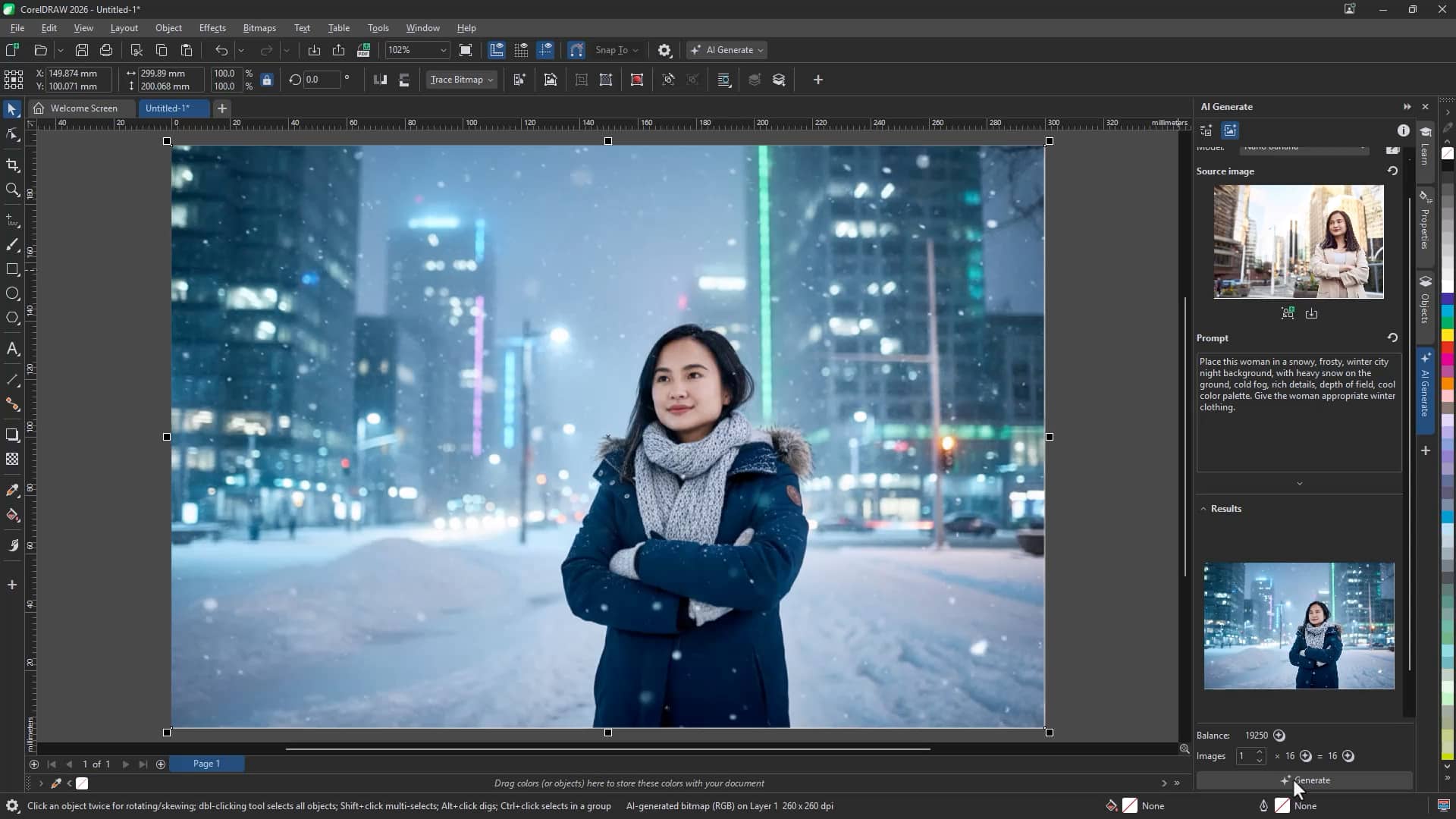
Crie maquetes com o Remix Image
O Remix Image é ideal para visualizar rapidamente designs em contextos do mundo real.
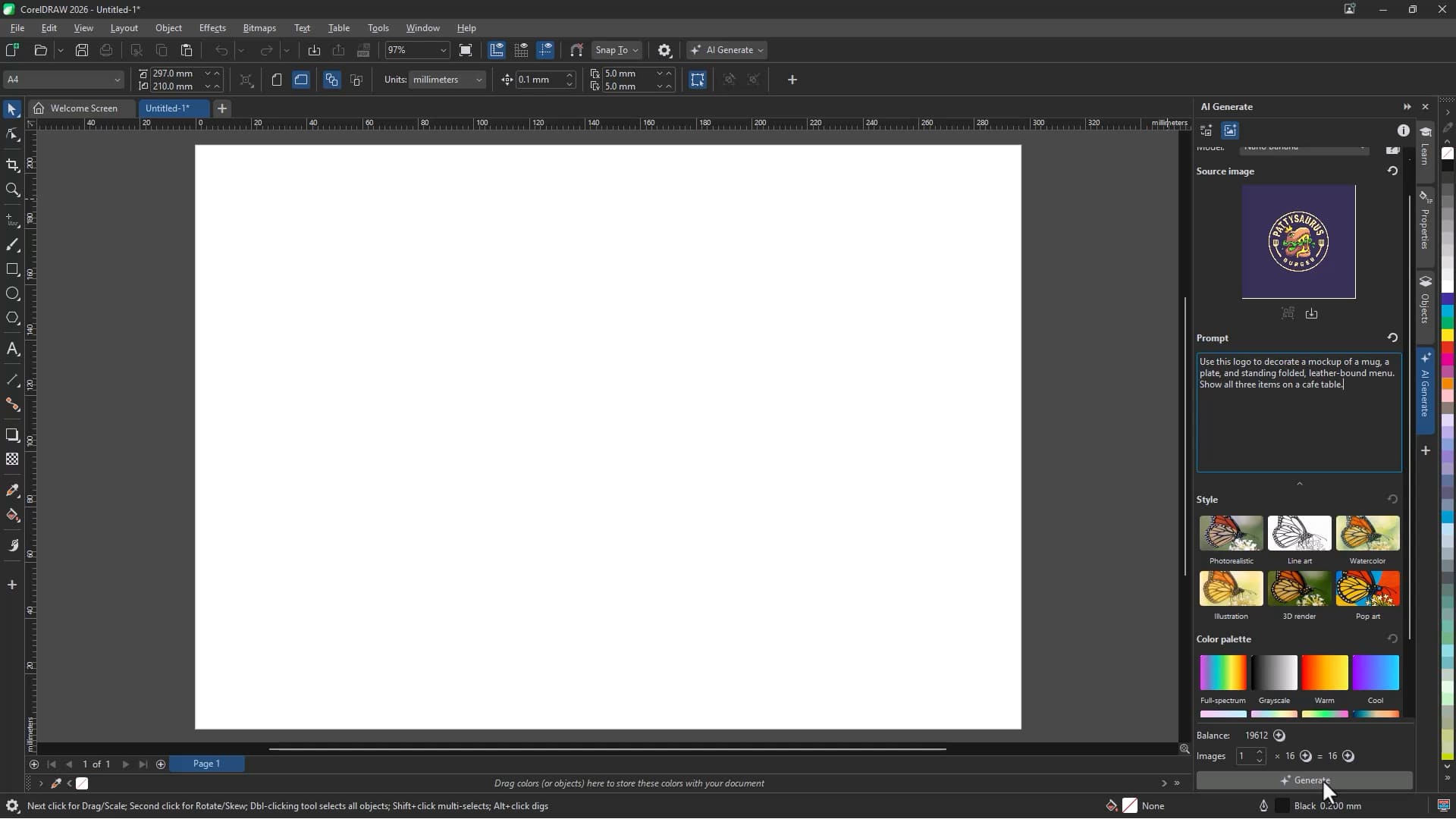
Para transformar um design em uma maquete:
- Abra o fluxo de trabalho do Remix Image
- Carregue seu design no campo Imagem de origem
- Enter uma descrição explicando como você deseja que a imagem seja transformada
- Escolha um modelo de IA
- Clique em Gerar
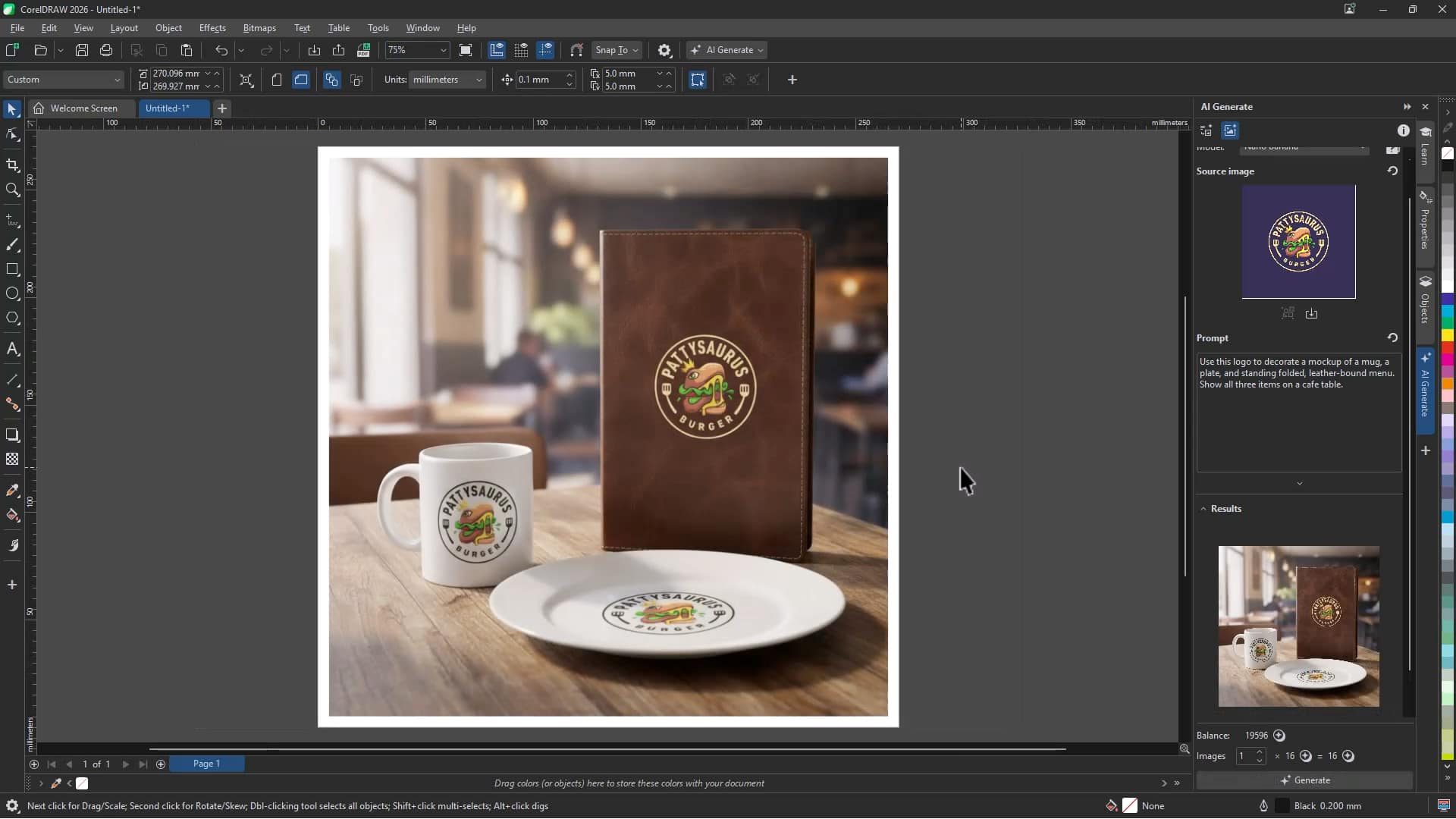
Por exemplo, você pode colocar um logotipo em:
- Uma caneca fotorrealista
- A capa de um caderno
- Um cardápio dobrável em pé
Essa é uma maneira eficiente de criar maquetes prontas para apresentação para revisão do cliente.
Transforme esboços em arte final
O Remix Image também pode transformar esboços feitos à mão em ilustrações refinadas.
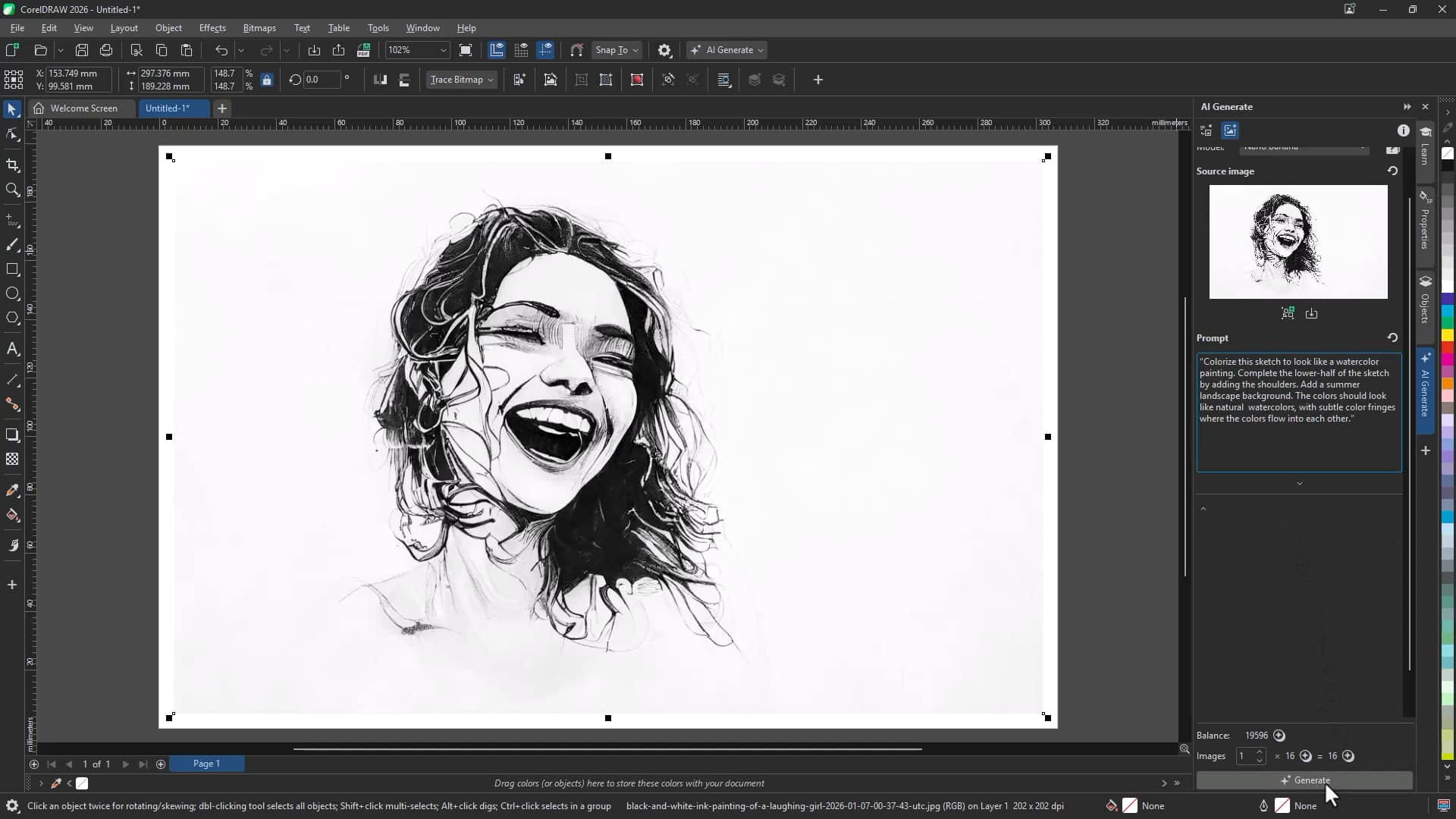
Para criar conteúdo a partir de um esboço:
- Carregue o esboço no campo Imagem de origem
- Insira um comando descrevendo a transformação desejada (por exemplo, colorir, adicionar fundo, ampliar a composição)
- Selecione um modelo
- Clique em Gerar
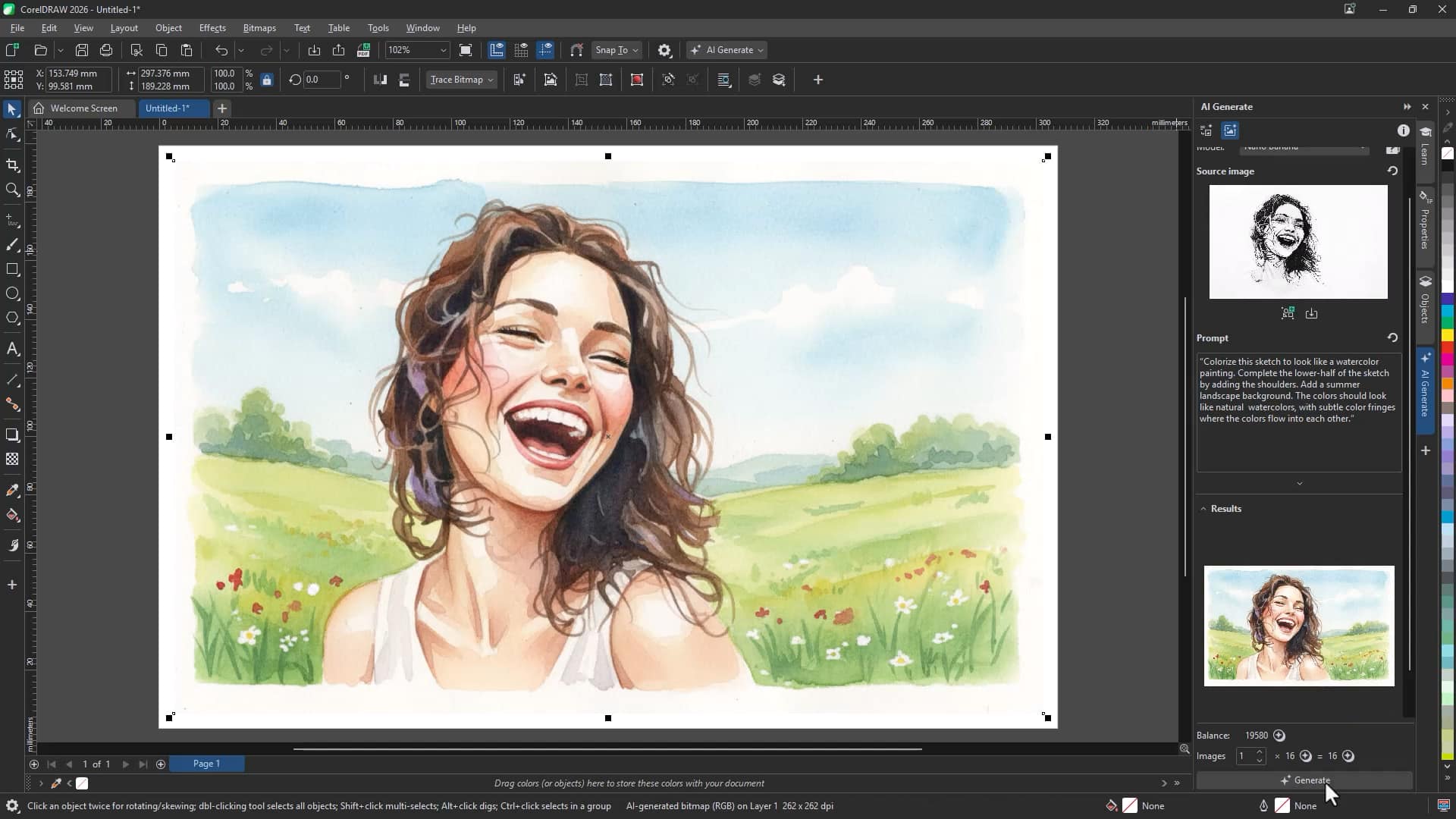
Você pode:
- Colorir esboços em preto e branco
- Preencher áreas ausentes de um desenho
- Aplicar efeitos pictóricos ou estilizados
- Adicionar fundos ou detalhes ambientais
Esse fluxo de trabalho acelera drasticamente o desenvolvimento do conceito.
Restaurar fotos antigas
O Remix Image também pode ajudar a restaurar fotografias danificadas ou envelhecidass.
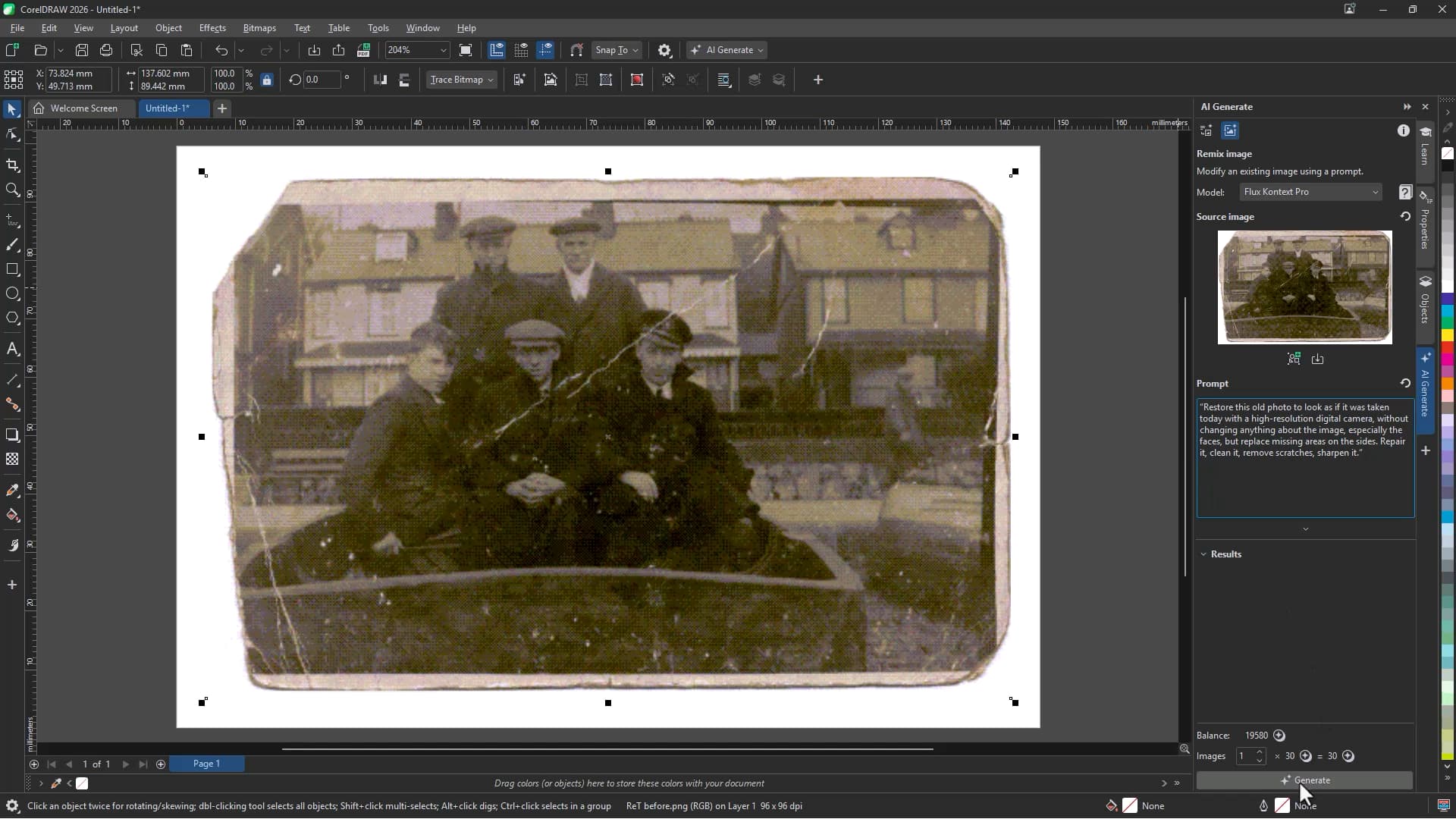
Para restaurar uma foto:
- Carregue a foto no Campo Imagem de origem
- Insira uma descrição dos objetivos da restauração (por exemplo, reparar arranhões, restaurar áreas ausentes, melhorar a nitidez)
- Escolha um Modelo
- Clique em Gerar
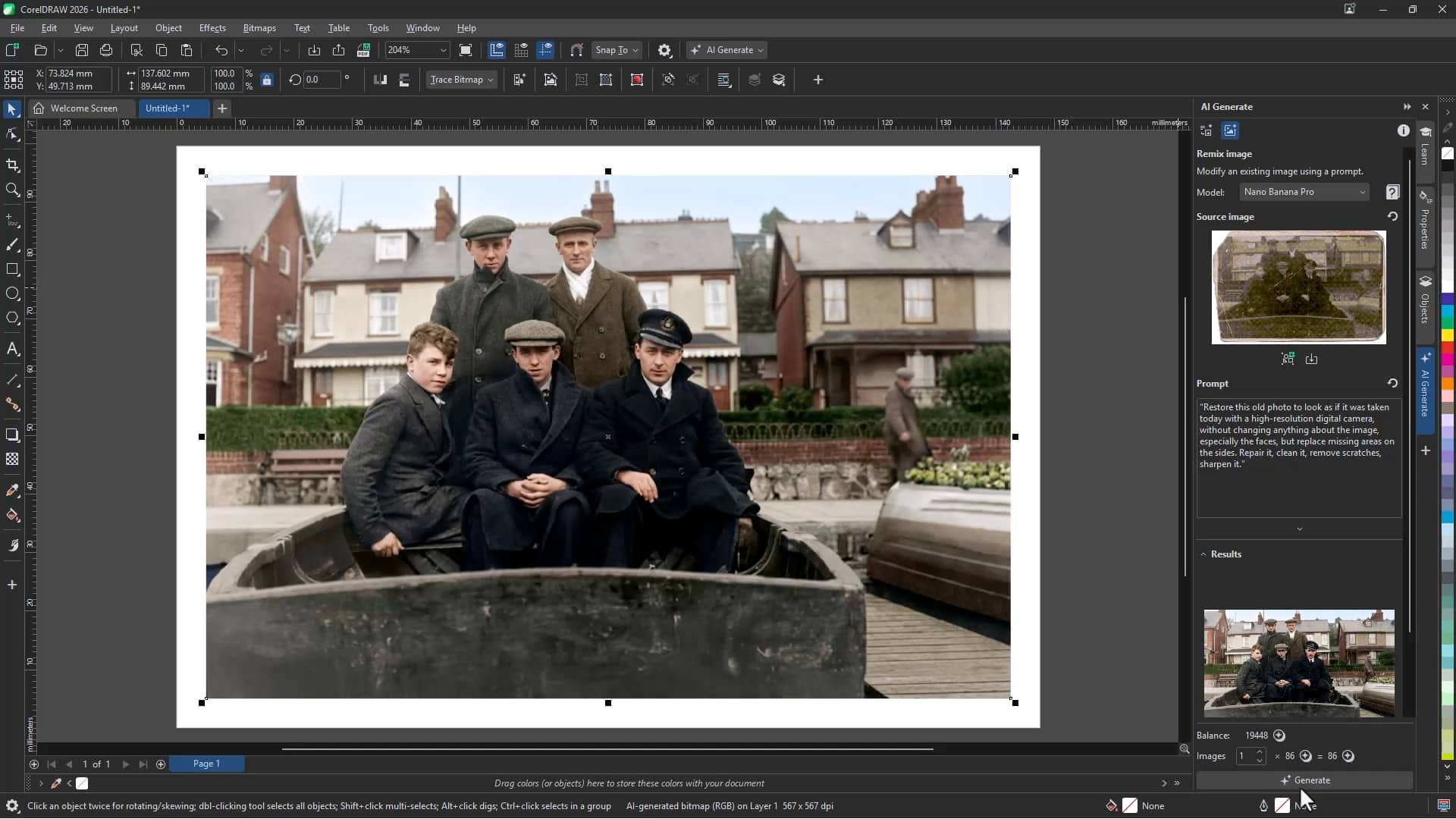
O resultado é uma versão mais nítida e aperfeiçoada da imagem original, que mantém seus detalhes essenciais.
Substituir fundos
Você pode usar o Remix Image para alterar fundos sem precisar mascarar ou compor manualmente.
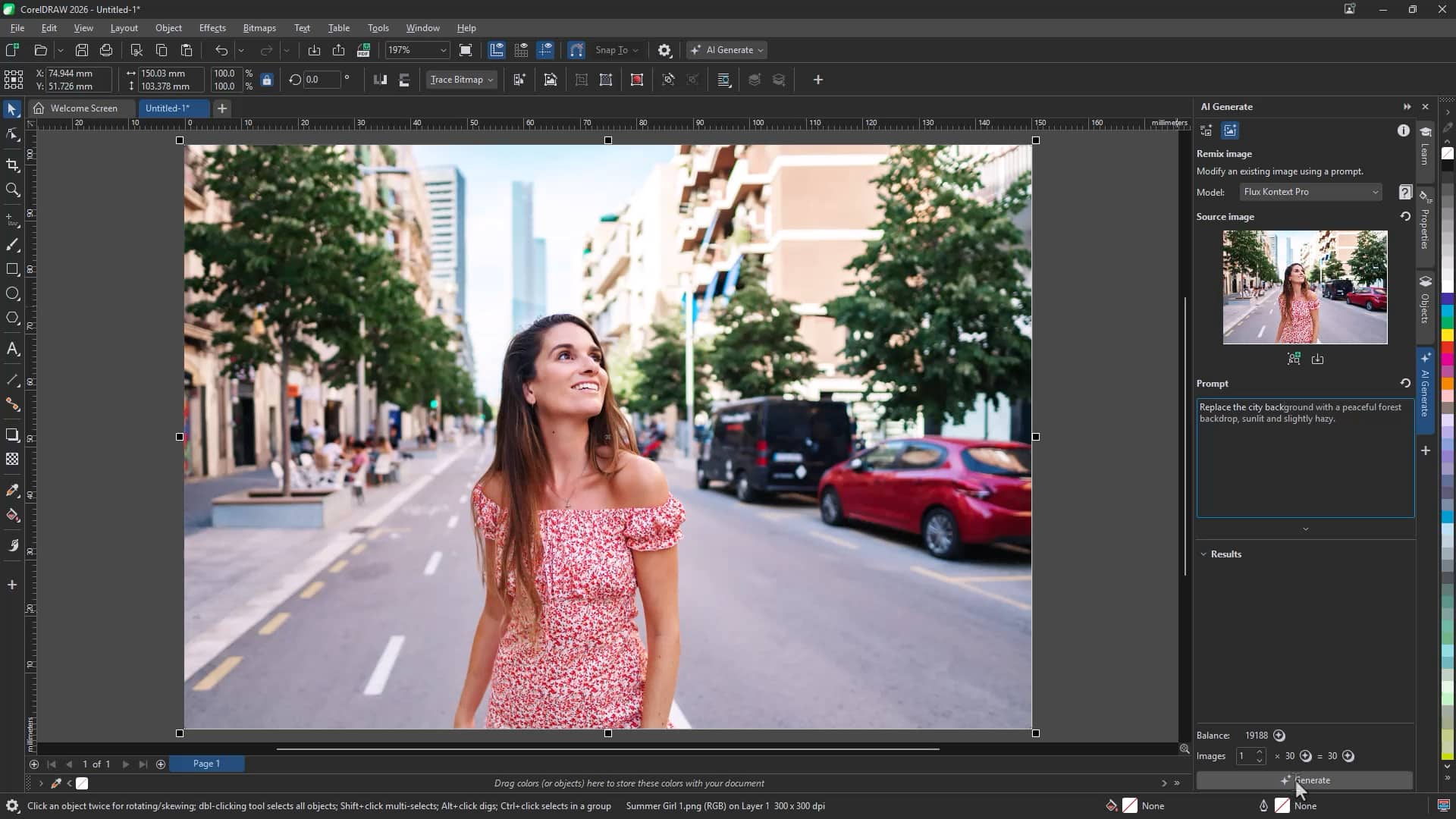
Para substituir um fundo:
- Abra o Remix Image
- Carregue uma imagem do seu documento no campo Imagem de origem
- Enter uma instrução descrevendo o novo fundo
- Clique em Gerar
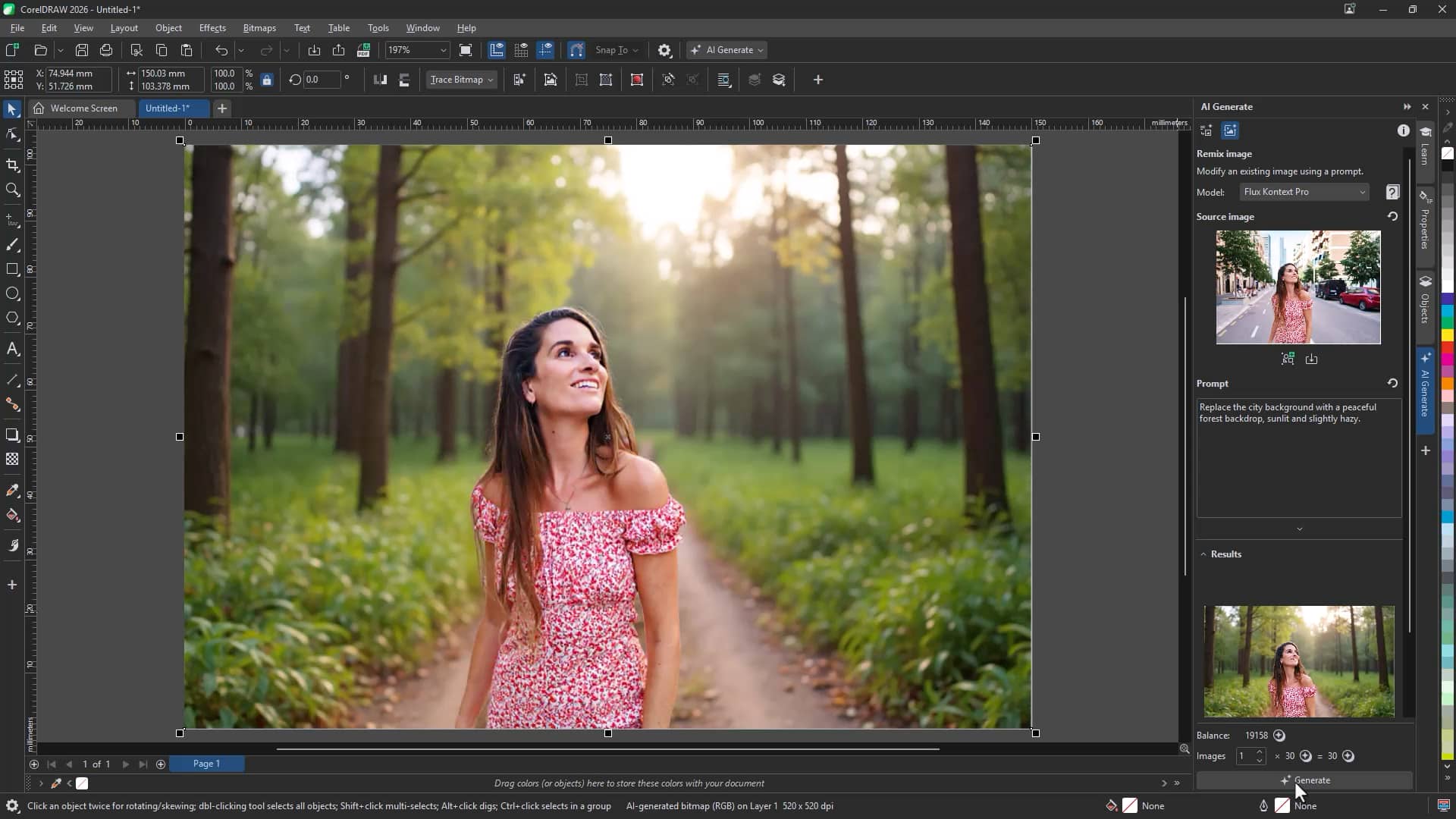
Isso é ideal para adaptar recursos visuais para campanhas sazonais, mudanças de local ou temas de design alternativos.
Explore ideias mais rapidamente
A Geração de IA no CorelDRAW Graphics Suite permite que você:
- Criar imagens originais a partir de texto
- Experimente estilos e modelos
- Gere maquetes profissionais
- Transforme esboços em arte
- Substituir fundos
- Restaure e aperfeiçoe fotos
Ao combinar a criatividade baseada em prompts com as ferramentas familiares do CorelDRAW, você pode acelerar a geração de ideias e manter controle criativo total.
Experimente o Geração de IA agora