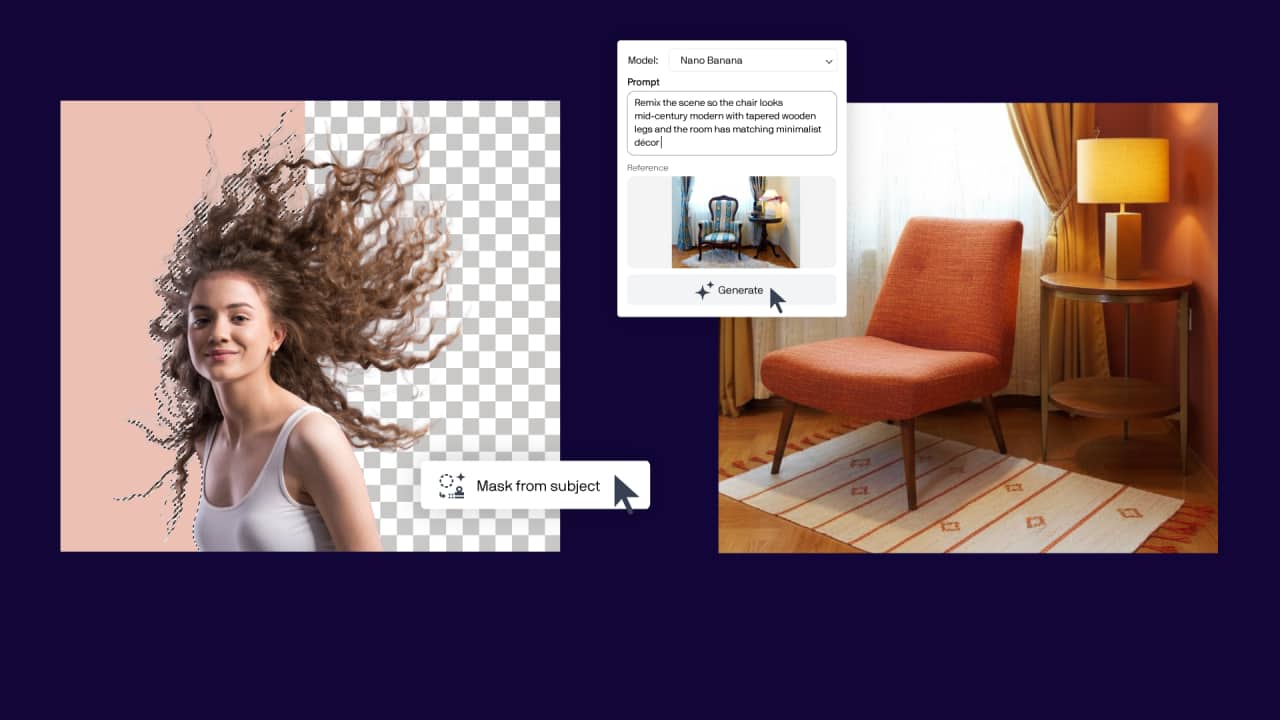
Crie visuais originais com a Geração de IA
A Geração de IA é uma janela de encaixe de criação de imagens no CorelDRAW e no Corel PHOTO-PAINT. Ela permite que você gere e modifique imagens usando prompts de texto descritivos.
Você pode:
- Criar imagens originais do zero
- Explorar variações estilísticas
- Gerar conceitos de logotipo e direções visuais
- Modificar imagens existentes usando prompts
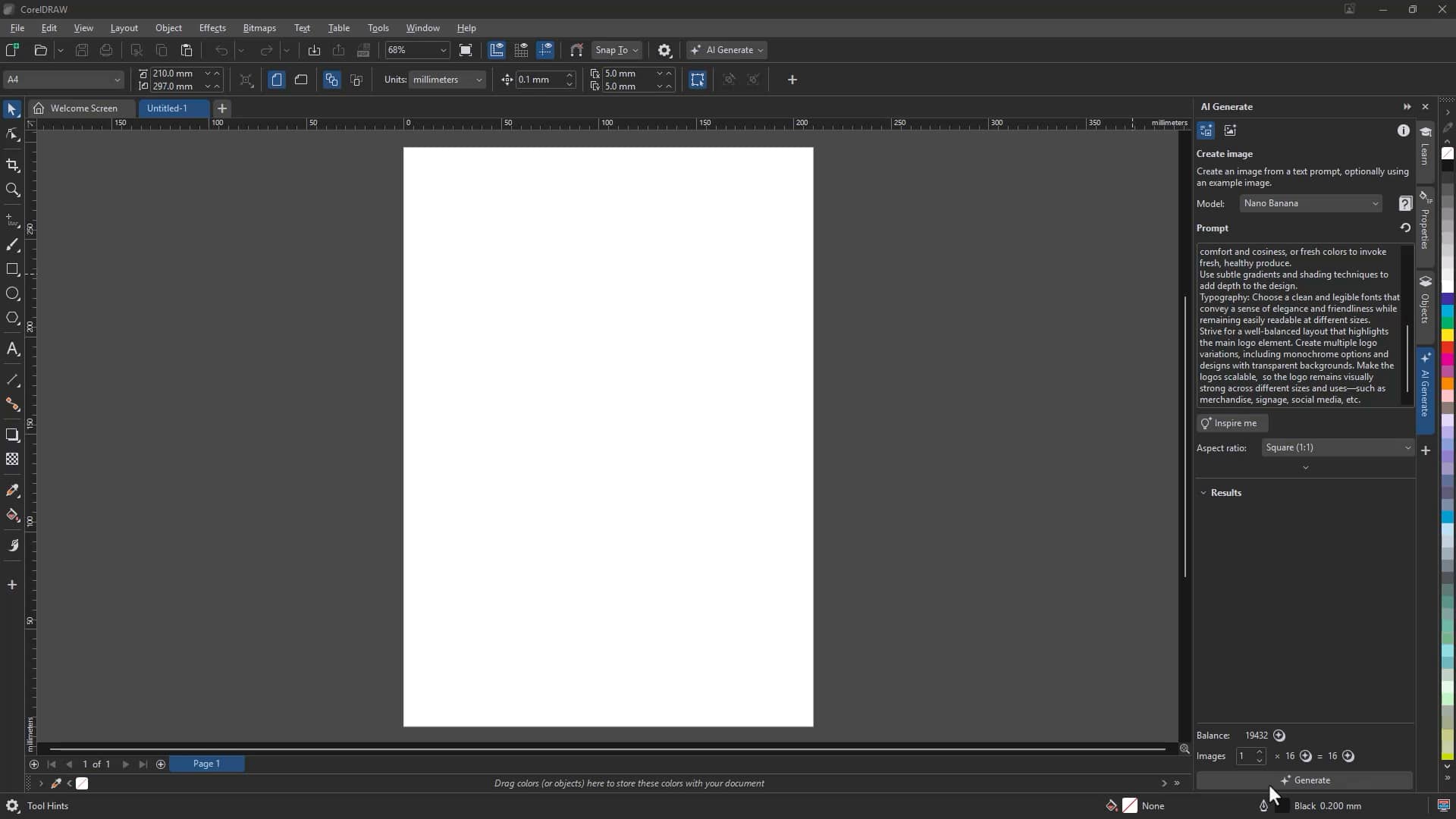
Para gerar uma nova imagem:
- Abra o docker da Geração de IA
- Clique em Criar Imagem
- Escolha um modelo de IA
- Selecione a Proporção da tela
- Insira um prompt detalhado
- Opcional: aplique uma predefinição de estilo ou paleta de cores
- Clique em Gerar
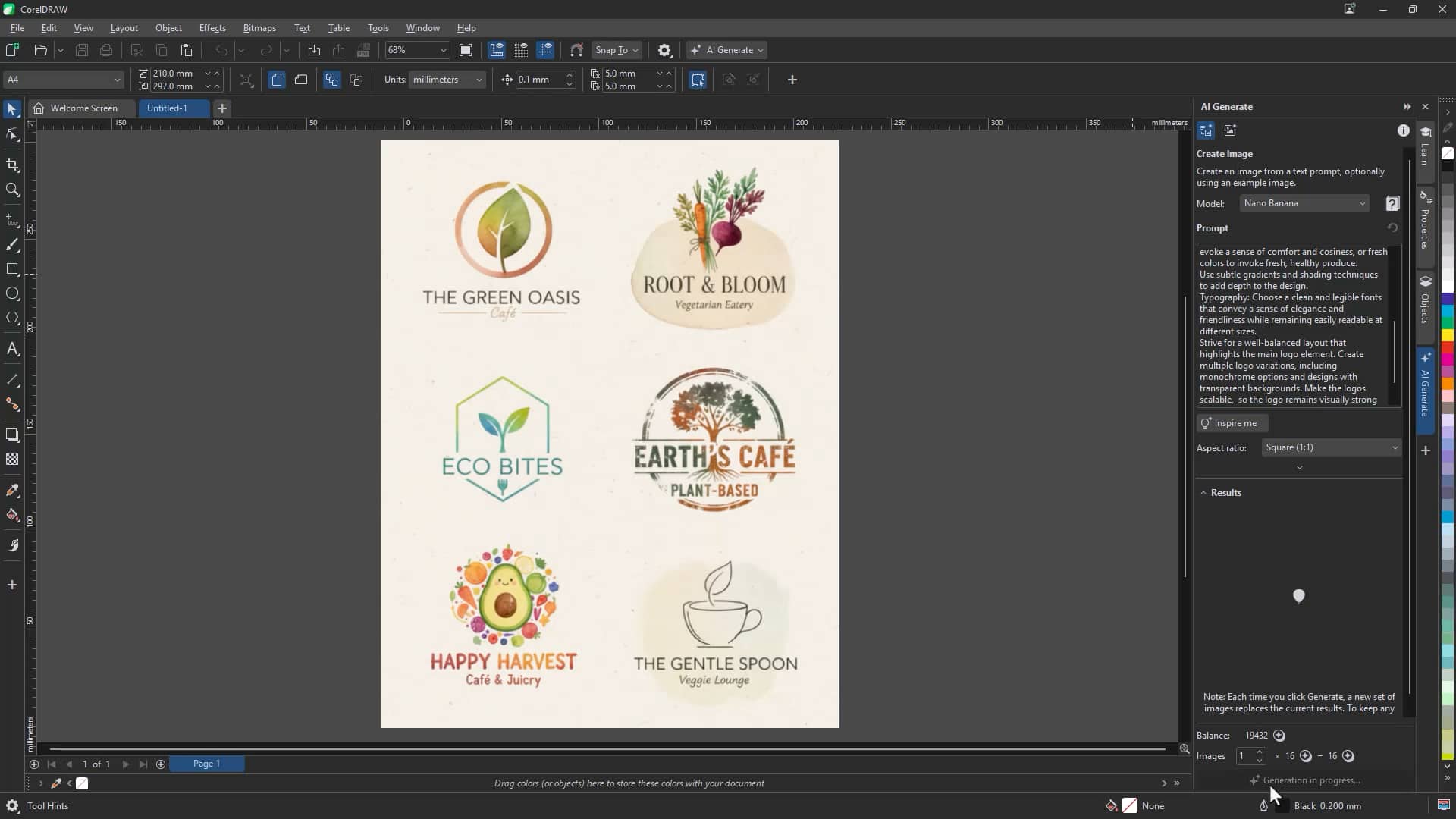
Prompts mais específicos produzem resultados mais direcionados. Você pode explorar orientações de layout, temas de cores, ideias de tipografia ou conceitos de logotipos escaláveis adequados para uso digital e impresso.
Experimente a Geração de IA agoraModifique imagens bitmap com o Remix Image
O AI Remix Image permite transformar um design existente, preservando seus elementos-chave.
Isso é especialmente útil para:
- Criar maquetes de produtos
- Adaptar ilustrações para diferentes ambientes
- Ampliar ou aprimorar esboços
- Atualizar recursos visuais de campanhas
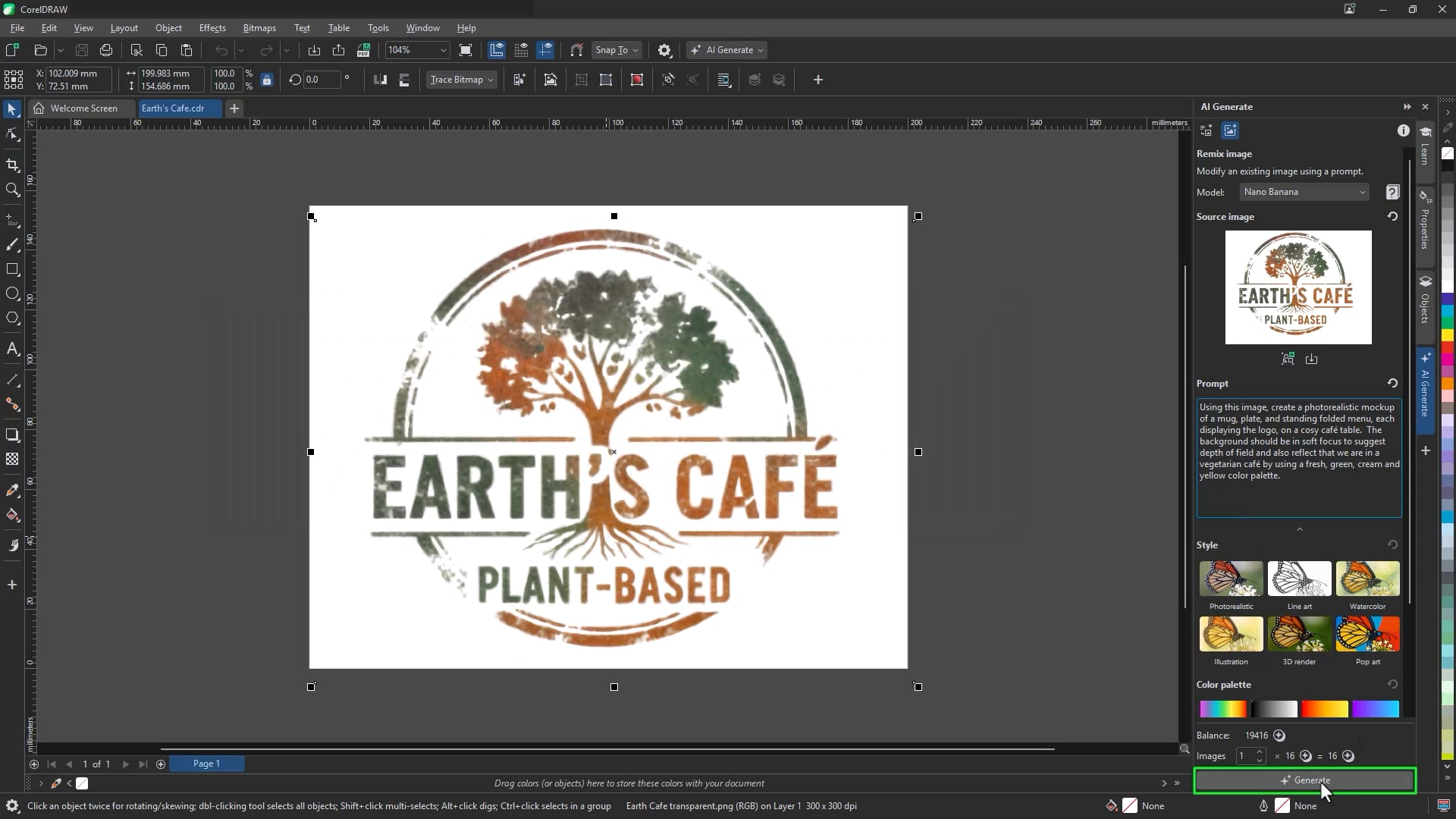
Para remixar uma imagem:
- Abra o docker da Geração de IA
- Clique em Remix Image
- Carregue sua ilustração no campo Imagem de origem
- Insira um prompt descrevendo como deseja que a imagem seja modificada
- Escolha um modelo de IA
- Clique em Gerar
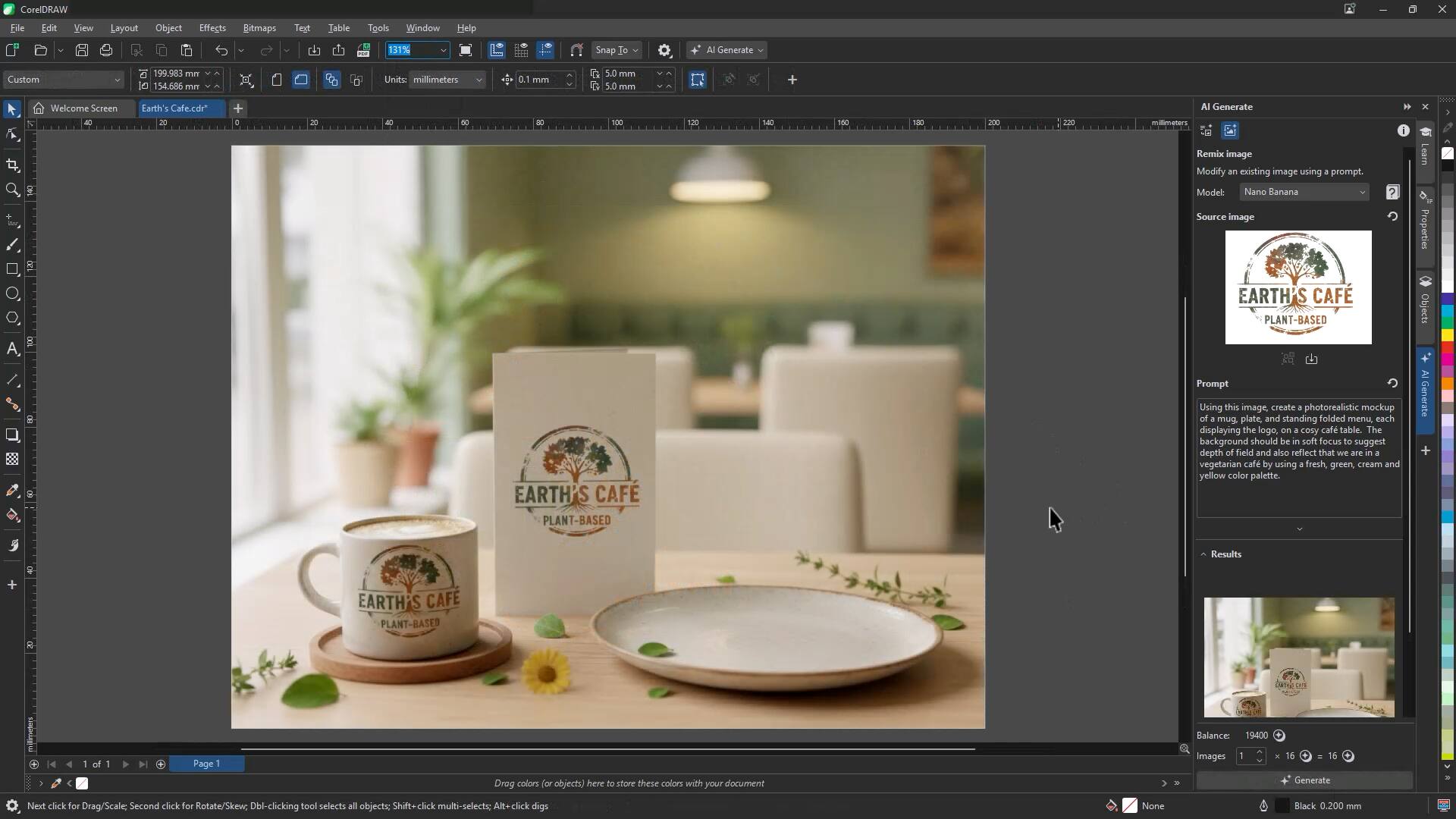
O Remix ajuda você a visualizar rapidamente aplicações do mundo real sem precisar criar cenas complexas manualmente.
Remova fundos instantaneamente
Isolar objetos é essencial para composições limpas e layouts flexíveis.
O CorelDRAW e o Corel PHOTO-PAINT incluem o recurso AI Remove Background, que detecta automaticamente o objeto principal e remove o fundo ao redor.
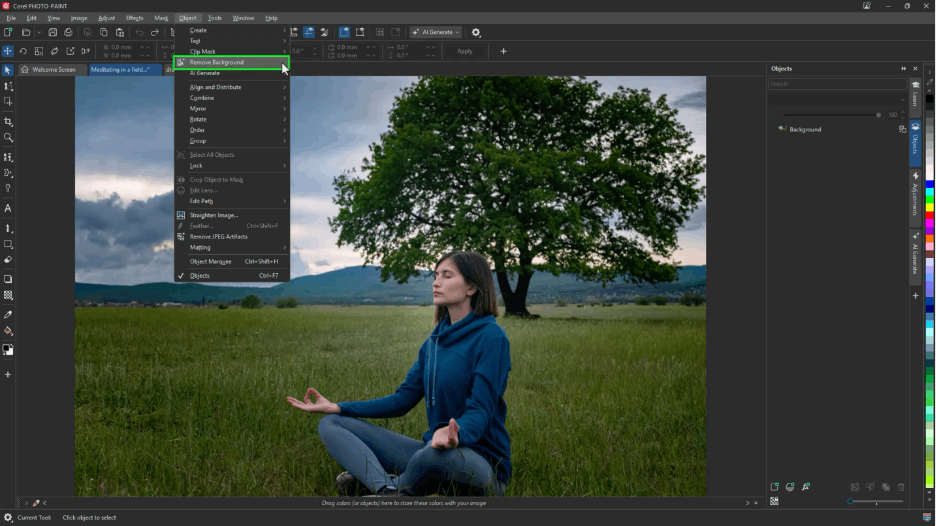
Para remover um fundo:
- Selecione a imagem
- Clique no ícone Remove Background na barra de propriedades,
ou - Vá para Bitmaps > Remove Background
Em documentos com camadas, você também pode clicar com o botão direito do mouse em um objeto ou camada e selecionar Remove Background.
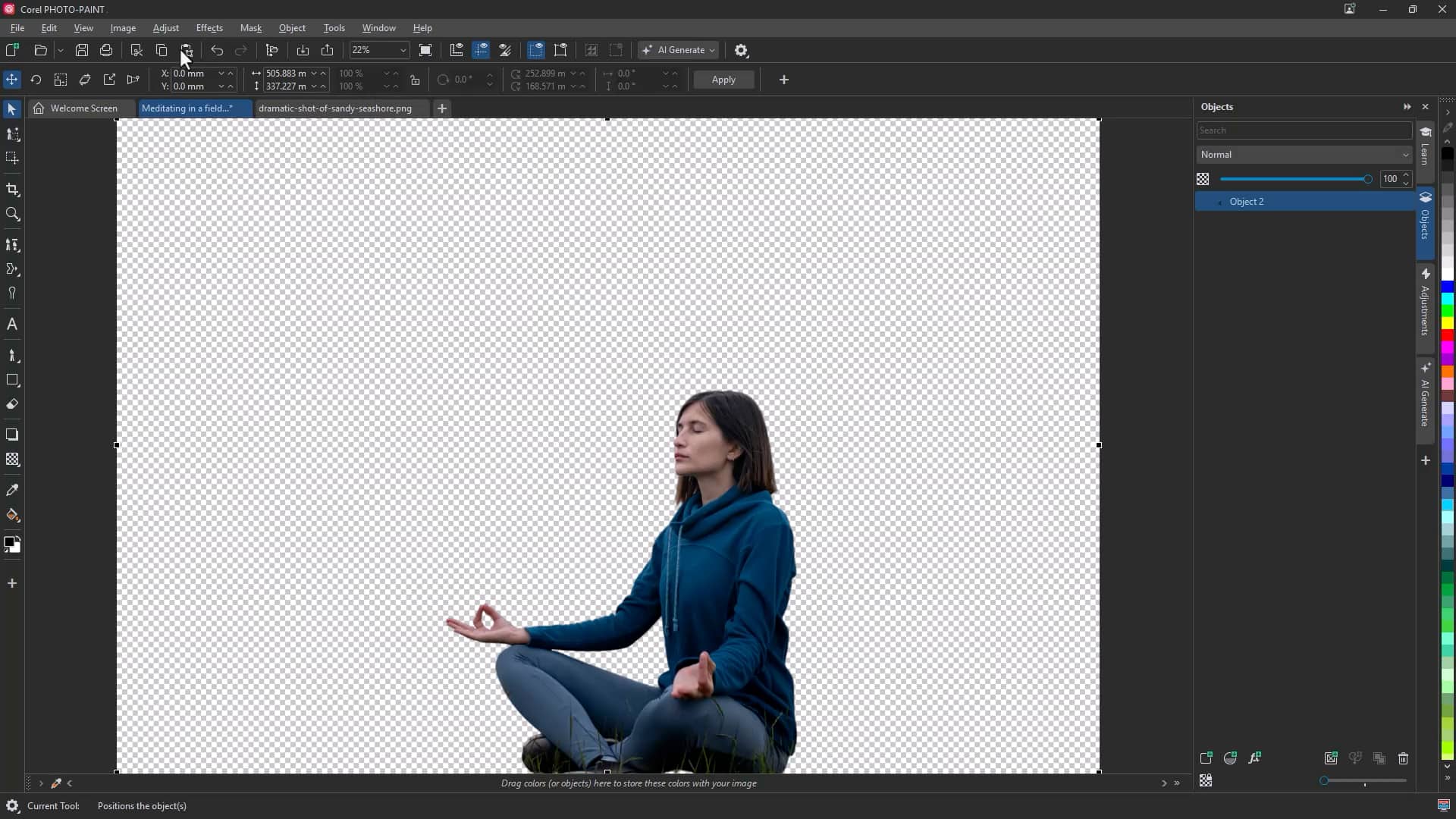
Isso elimina a necessidade de um refinamento manual demorado das bordas.
Experimente Remover fundo agoraSelecione automaticamente objetos no Corel PHOTO-PAINT
A seleção de objetos de detalhe — especialmente cabelos, pelos ou bordas complexas — geralmente requer várias ferramentas e um refinamento cuidadoso.
O comando Máscara do objeto no Corel PHOTO-PAINT detecta e mascara automaticamente o objeto principal usando IA.
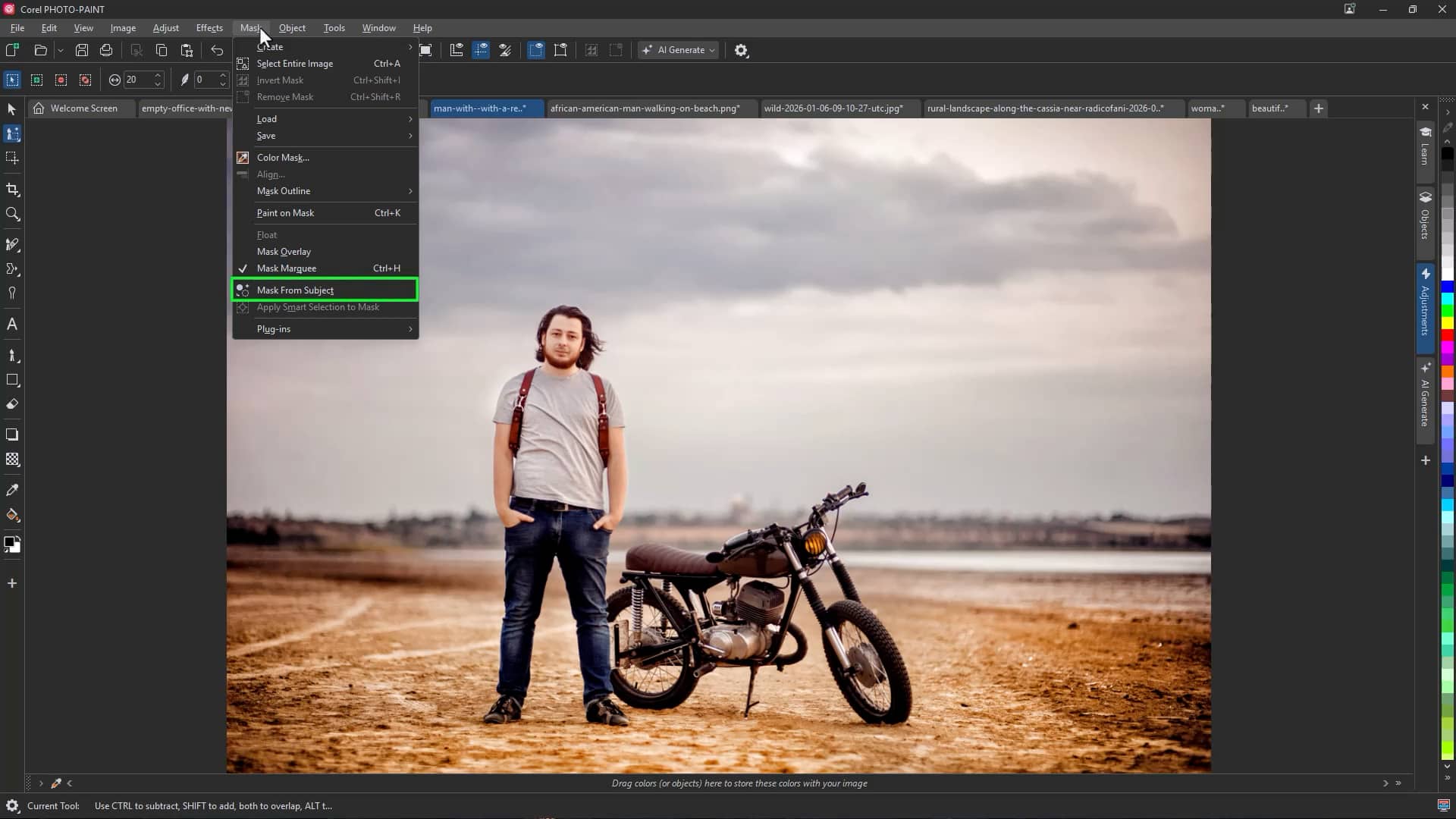
Para criar uma máscara de objeto:
- Abra a imagem no Corel PHOTO-PAINT
- Clique em Máscara > Máscara a partir do objeto
- Ative a Sobreposição de máscara para visualizar a seleção
- Aplique ajustes ou copie o objeto para um novo plano de fundo
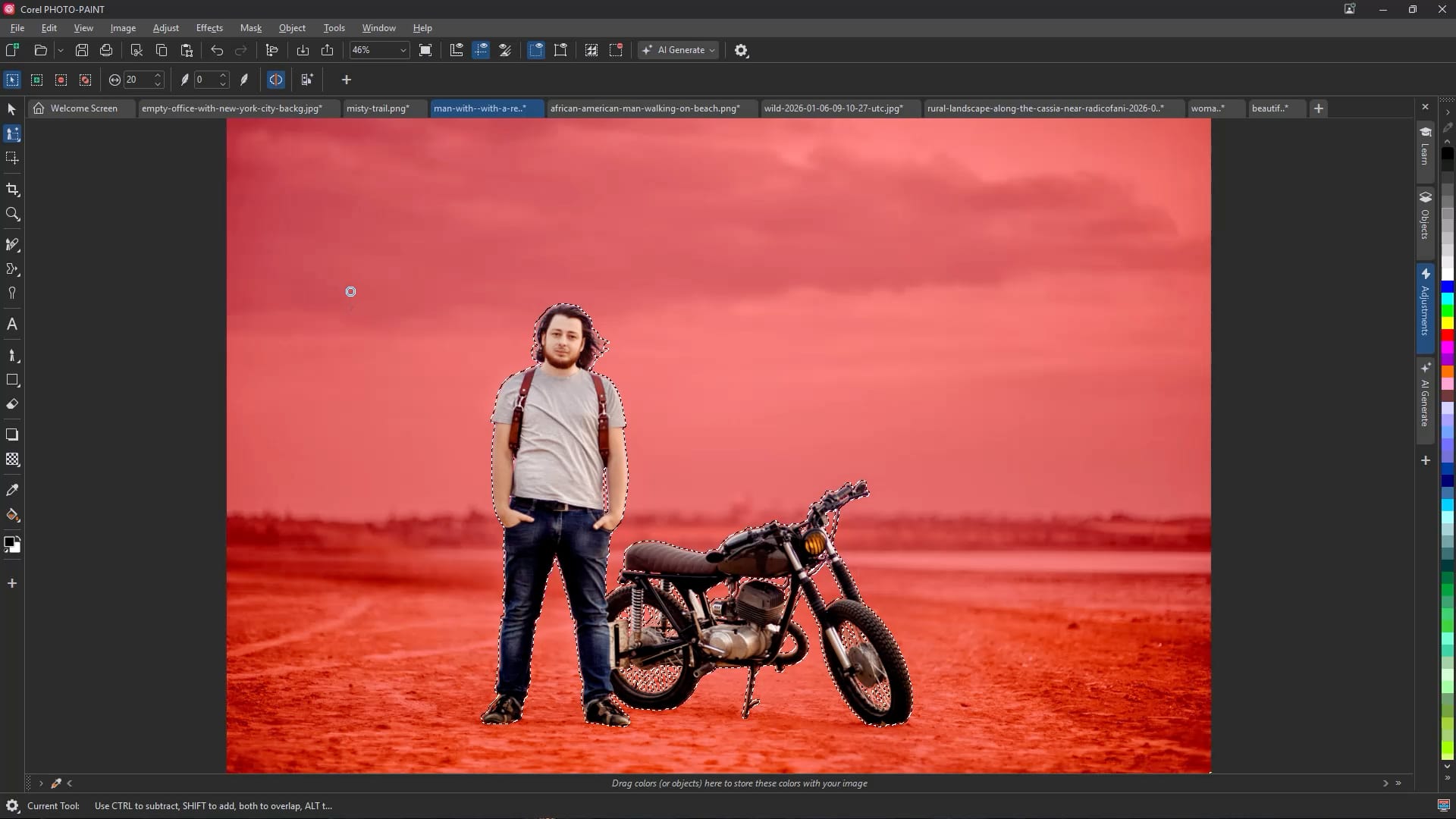
Depois de mascarado, você pode:
- Aplicar gradação de cores ou ajustes tonais
- Converter para preto e branco
- Adicionar efeitos criativos
- Substituir ou modificar planos de fundo
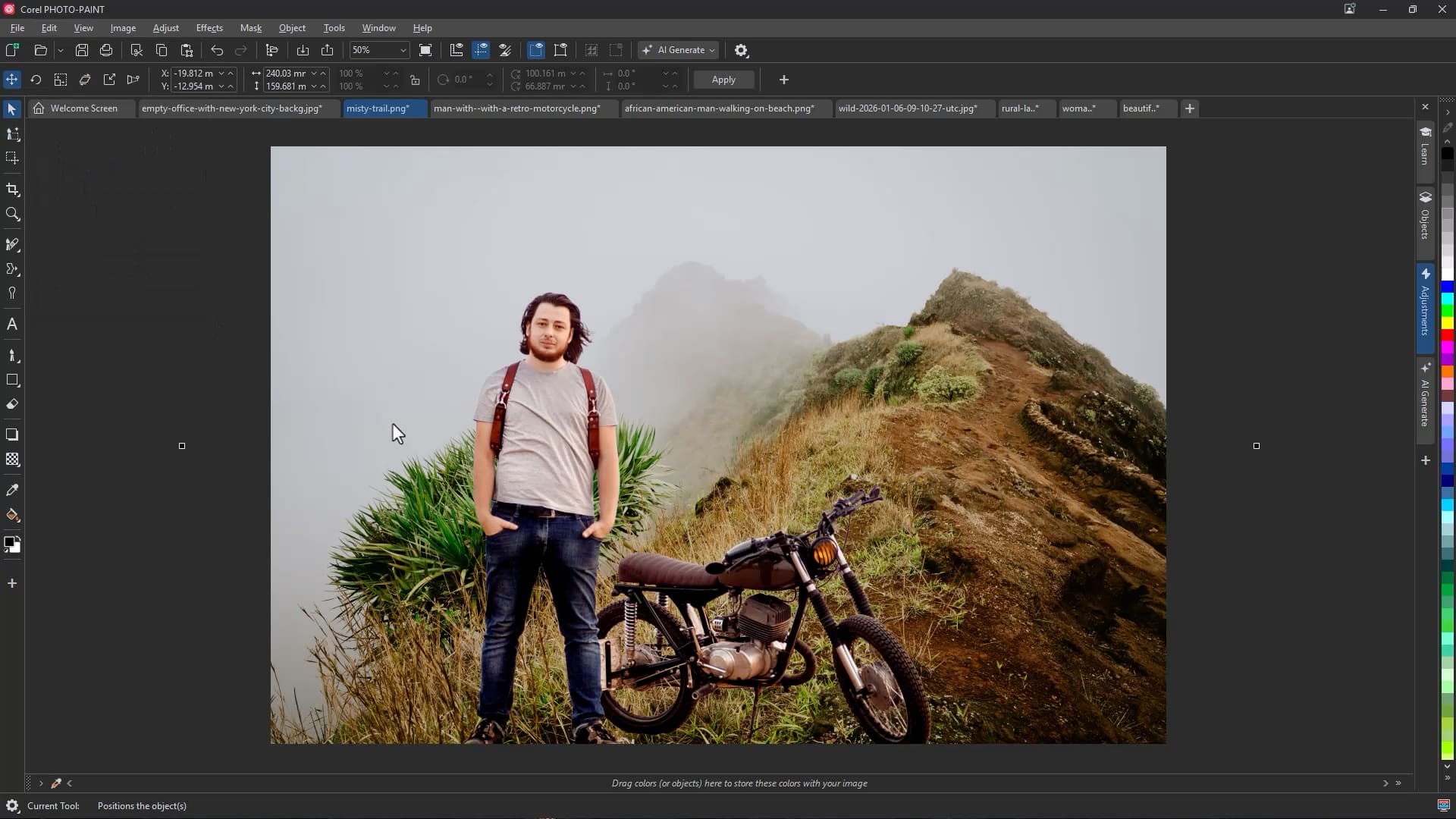
Isso permite edições precisas sem afetar a imagem inteira.
Aumento de resolução por IA e remoção de artefatos JPEG no PowerTRACE
Algumas ferramentas de IA operam em segundo plano para melhorar a qualidade do traçado antes do início da vetorização.
No PowerTRACE, o aumento de resolução impulsionado por IA e a remoção de artefatos JPEG analisam e aprimoram imagens de bitmap antes de converter-las em vetores.
Por que isso é importante
Imagens de baixa resolução ou compactadas geralmente contêm:
- Pixelização
- Artefatos de compactação
- Faixas de cor
- Bordas irregulares
Esses problemas podem afetar negativamente os resultados do traçado.
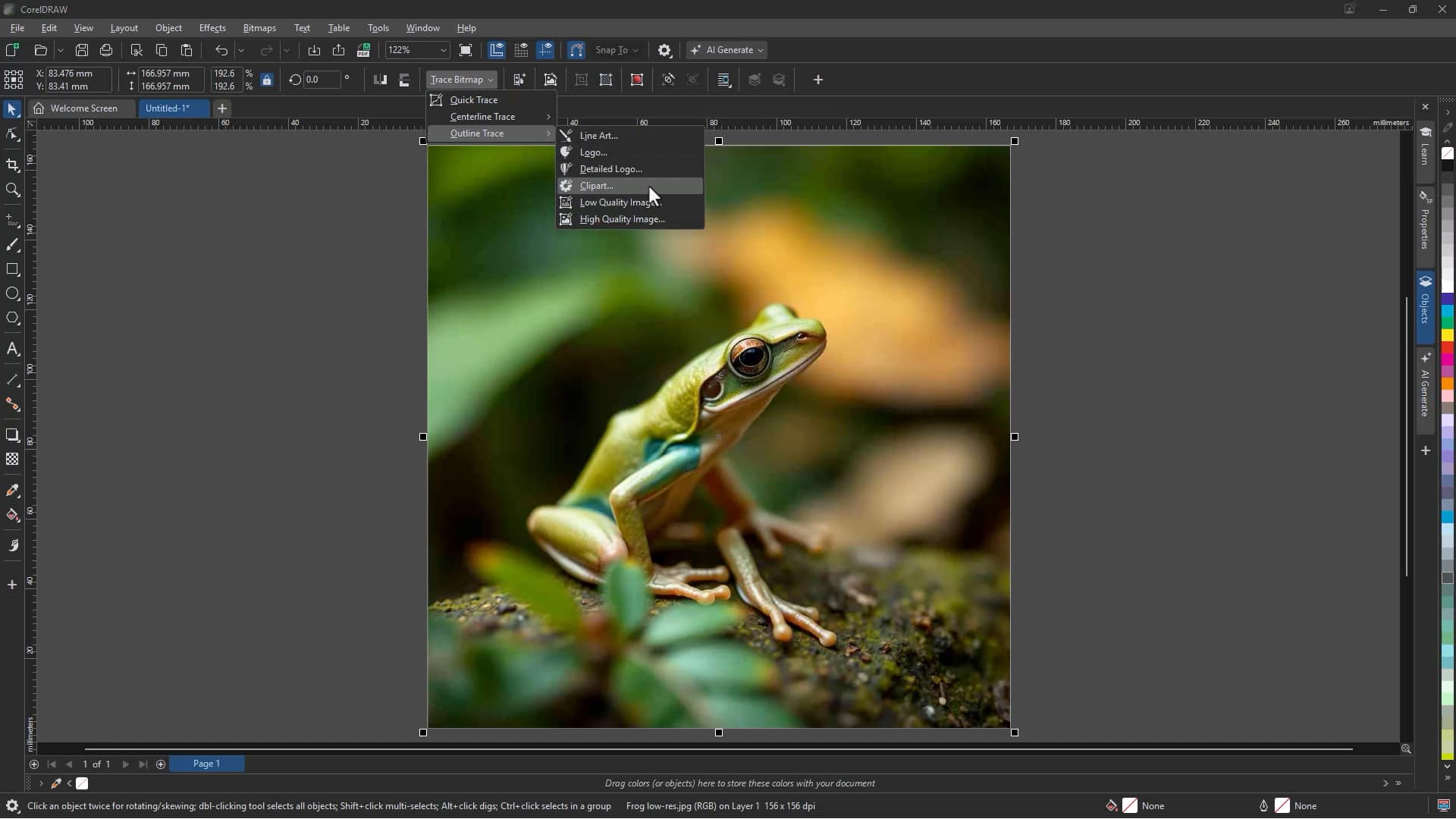
Para melhorar a qualidade do traçado:
- Selecione a imagem de bitmap
- Clique em Traçar Bitmap > Traçado de Contorno
- Analise o resultado inicial do traçado
- Alterne para a guia de Ajustes
- Ative a opção Fotorrealista, se for o caso
- Verifique a opção Remover Artefatos JPEG
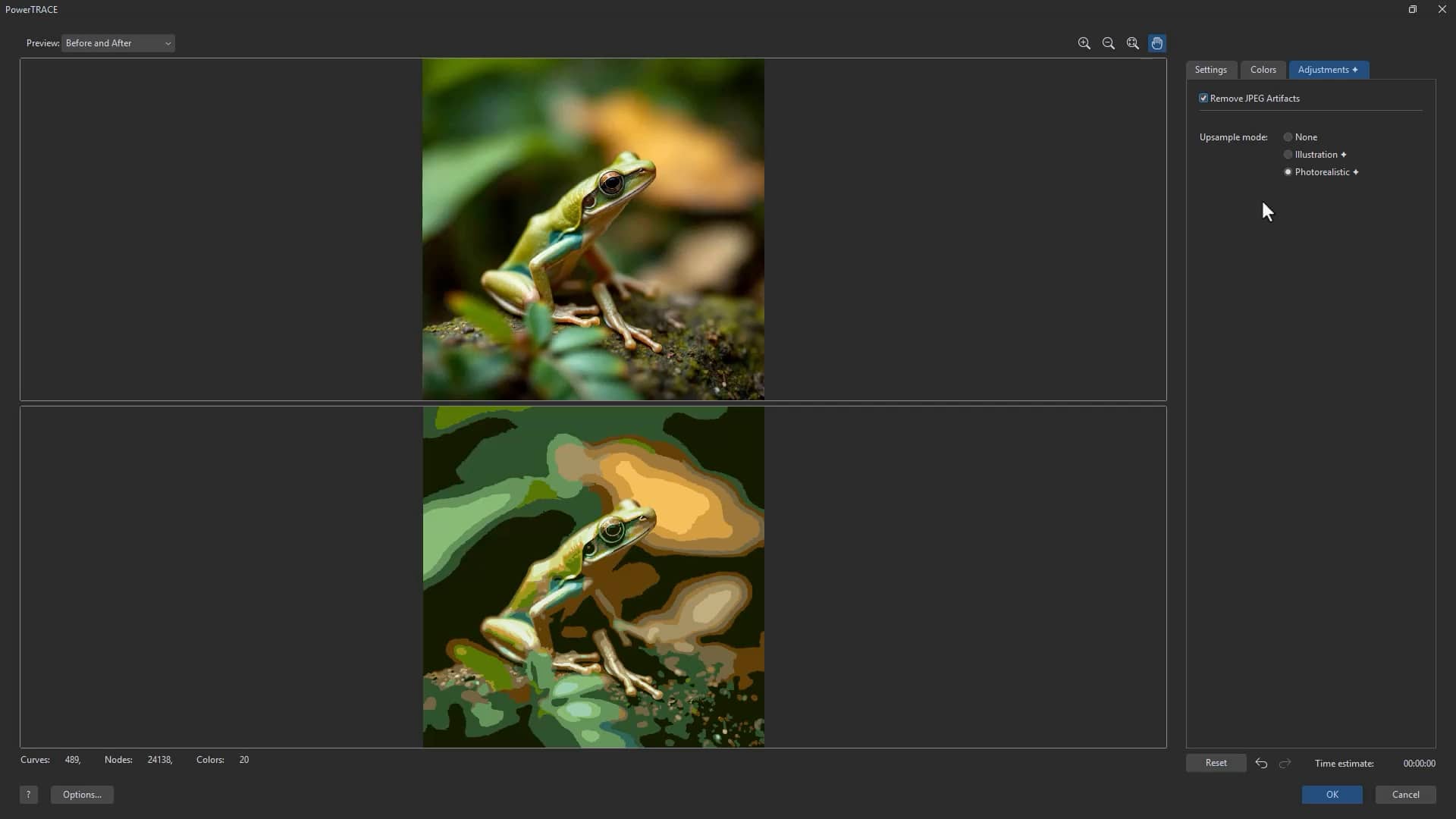
Com a remoção de artefatos ativada, os traçados geralmente apresentam:
- Bordas mais suaves
- Menos formas indesejadas
- Ruído reduzido
- Resultados vetoriais mais limpos
Isso reduz a limpeza manual depois do traçado.
Experimente o PowerTRACE agoraFerramentas de IA que oferecem suporte a fluxos de trabalho profissionais
Em todo o CorelDRAW Graphics Suite, as ferramentas de IA foram projetadas para auxiliar nas tarefas comuns de produção sem alterar a maneira como você trabalha.
Elas ajudam você a:
- Gerar conceitos visuais
- Criar maquetes rapidamente
- Remover fundos e isolar objetos
- Melhorar os resultados de traçado a partir de material de origem imperfeito
- Reduzir a edição manual repetitiva
Seja para criar conceitos, refinar fotografias ou preparar arte-final para impressão, essas ferramentas de IA melhoram seu fluxo de trabalho e mantêm você no controle total do resultado final.