Assista ao vídeo tutorial no YouTube para conhecer melhor o programa ou siga o guia escrito abaixo.
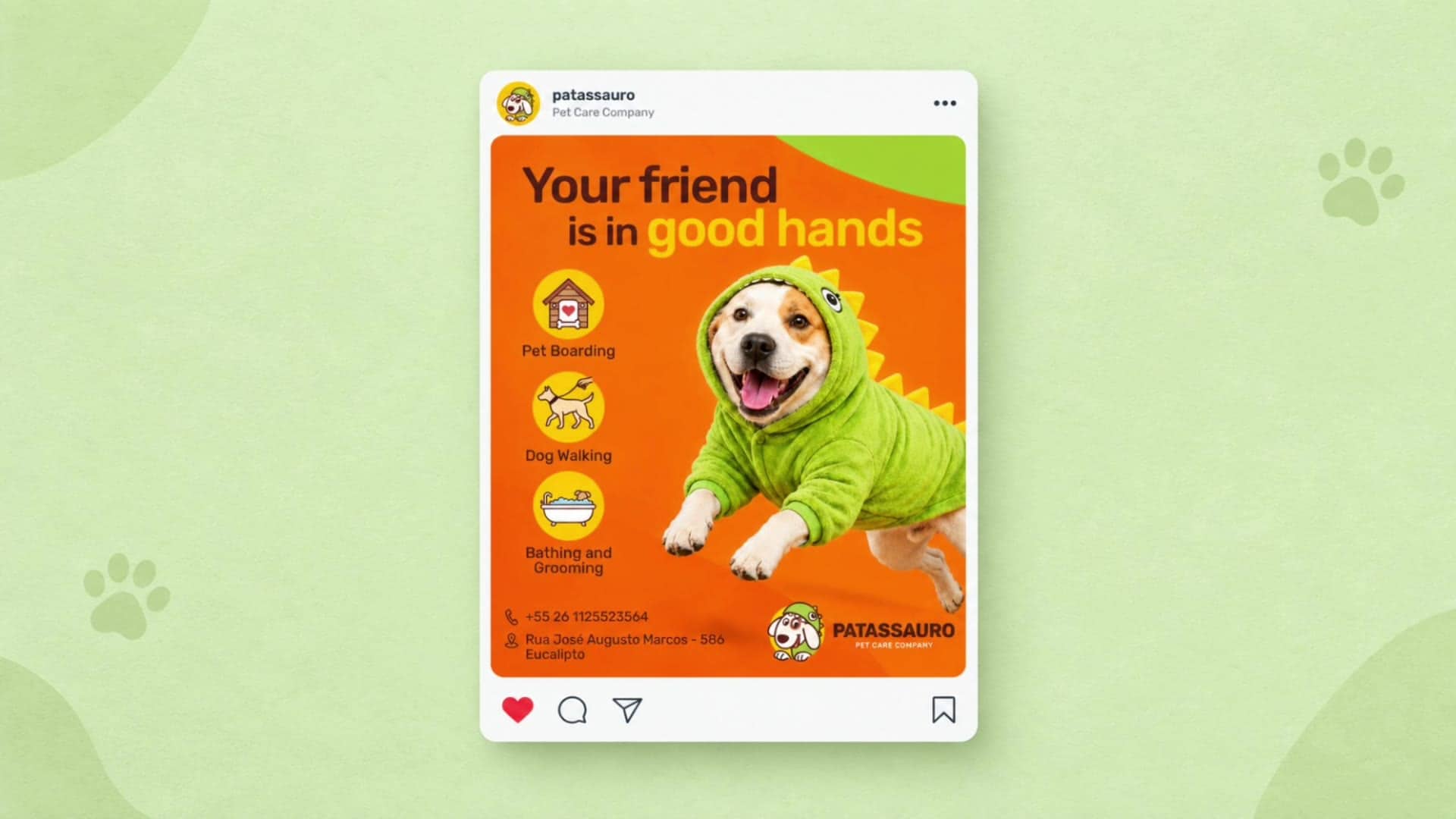
1. Abra o painel “Geração de IA”
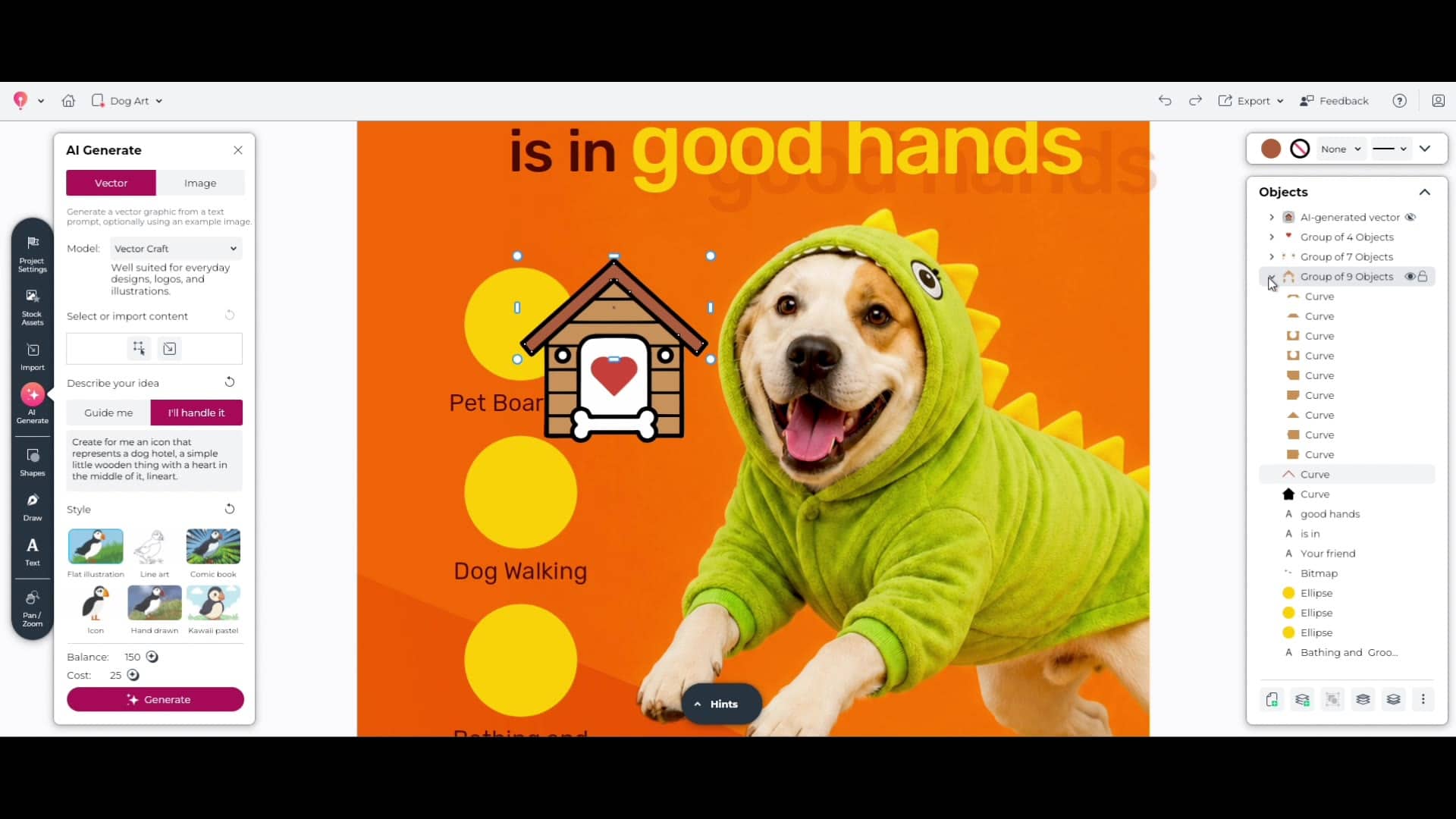
Clique no ícone “Geração de IA” na barra de ferramentas, no lado esquerdo da sua área de trabalho. Isso abre o painel “Geração de IA”, onde você pode escolher entre gerar um vetor ou uma imagem.
2. Escolha um modelo vetorial
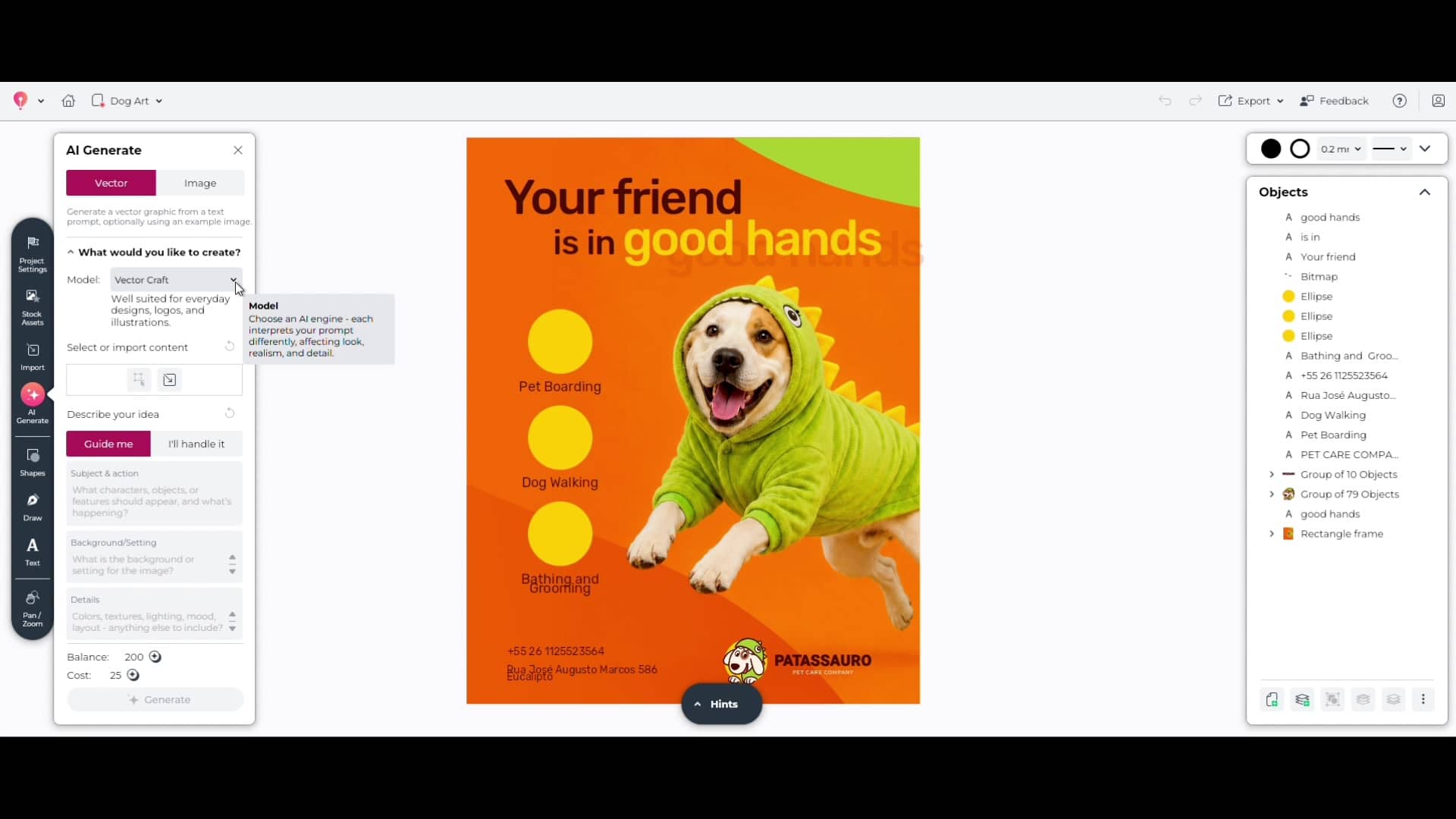
Selecione a aba “Vetor” e, em seguida, escolha um modelo de acordo com o que você está criando:
- O Vector Craft é útil para projetos do dia a dia, como logotipos
- O Vector Spark ajuda a desenvolver ideias e criar ícones
- O “Vector Master” é ótimo para designs mais complexos e para criar variações baseadas em conteúdo de referência
3. Escreva uma solicitação e gerar seu ícone
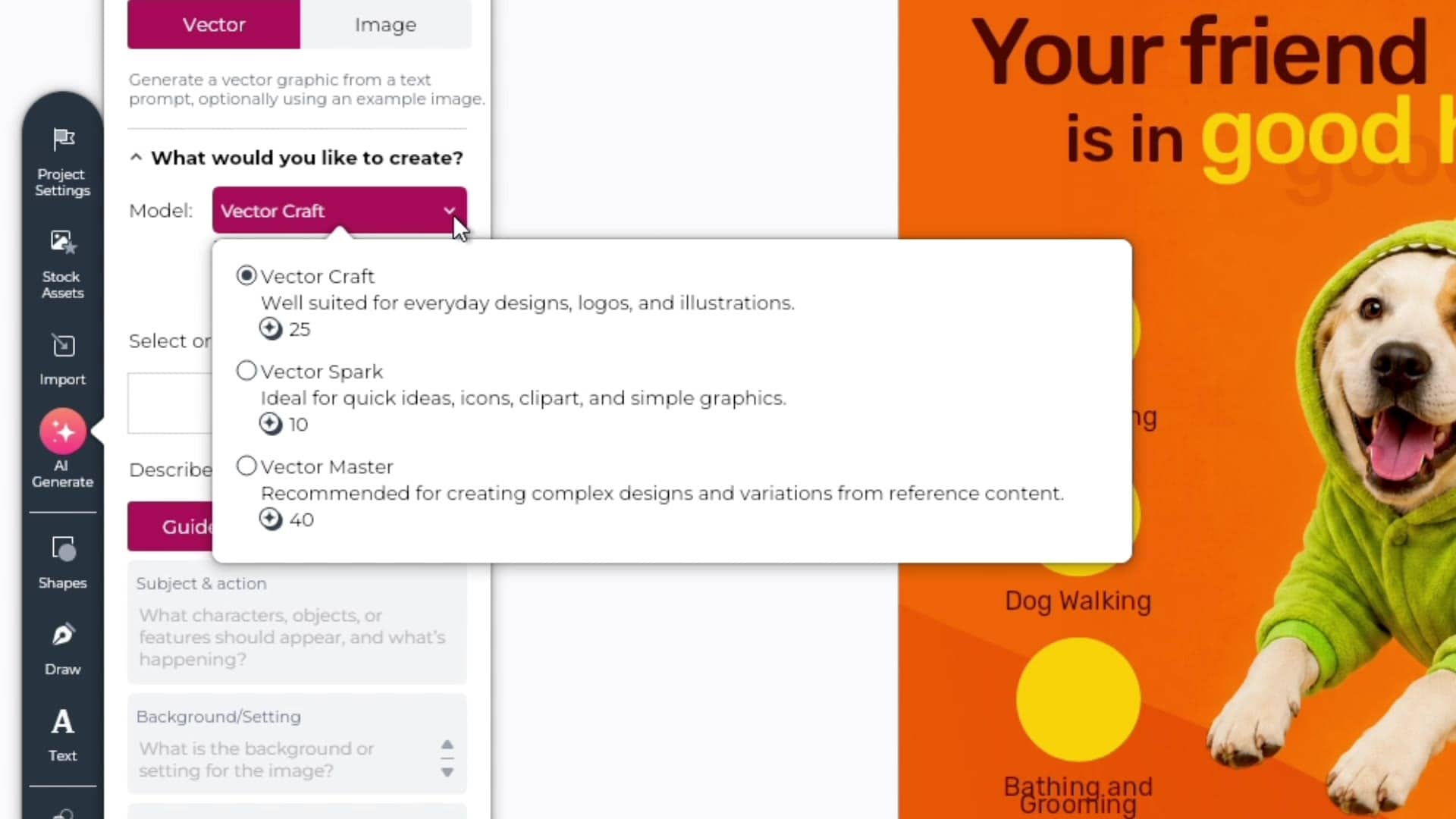
Selecione a opção “Eu cuido disso” para escrever sua própria instrução ou use o recurso “Me guie” para compor uma instrução passo a passo com campos para detalhes sobre tema, fundo e estilo. Escolha um estilo, como “Ícone” ou “Ilustração plana”, e clique em “Gerar”.
- Experimente o mesmo prompt com um estilo ou modelo diferente para comparar os resultados antes de decidir qual usar
4. Edite e insira seu vetor
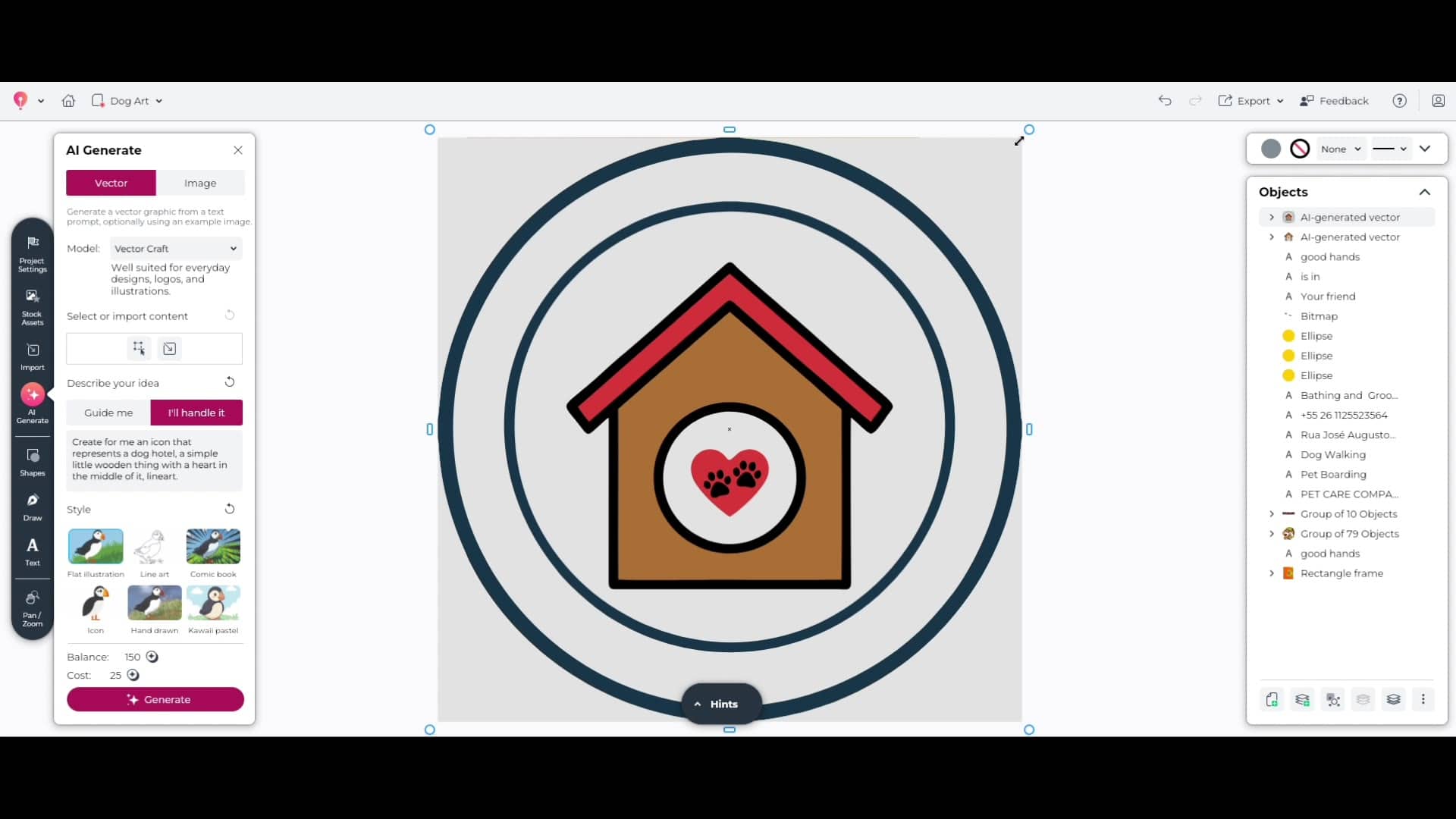
Todos os resultados são apresentados como curvas vetoriais totalmente editáveis. Posicione o vetor gerado no seu projeto e, em seguida, desagrupe, recolora ou redimensione qualquer parte dele para se adequar ao seu Layout.
5. Adicione ícones prontos de forma automática a partir do painel “Ativos de estoque”
Para elementos simples, como ícones de telefone ou endereço, você não precisa gerar nada novo. Abra o painel “Ativos de estoque”, selecione “Vetores” e pesquise o que você precisa; em seguida, arraste-o diretamente para a sua tela.
Pronto para criar seus próprios vetores com IA?
Agora você já sabe como transformar um prompt de texto em um ícone vetorial editável no CorelDRAW Go; então, é hora de colocar isso em prática em seus próprios projetos.
Experimente o CorelDRAW Go agora