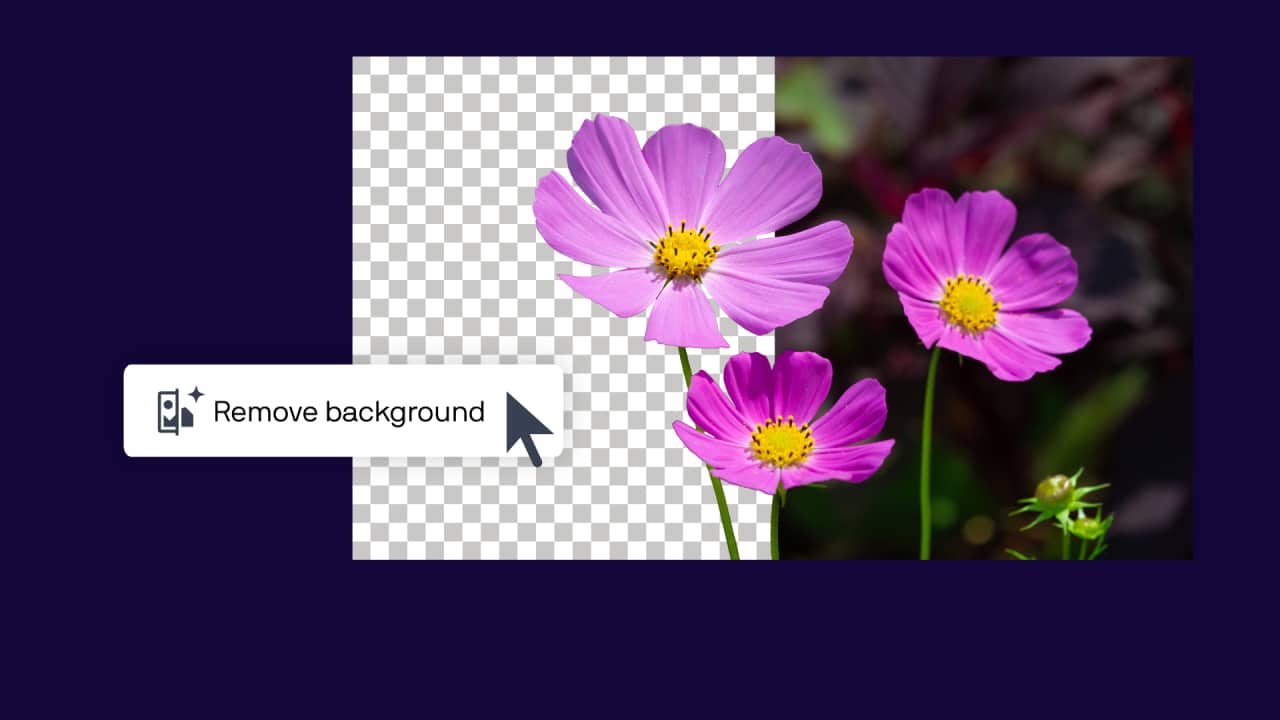
Hintergründe mit einem Klick entfernen
Das manuelle Entfernen eines Hintergrunds kann zeitaufwändig sein, insbesondere bei der Arbeit mit:
- Feinen Texturen
- Weichen Rändern
- Transparenten Bereichen
- Detaillierten Motiven wie Haaren oder Fell
Das KI-Tool „Hintergrund entfernen“ erkennt das Motiv automatisch und entfernt den Hintergrund mit einem einzigen Klick.
Hintergrund aus einem Bild entfernen
Je nach Dokumentstruktur können Sie Hintergründe auf verschiedene Arten entfernen.
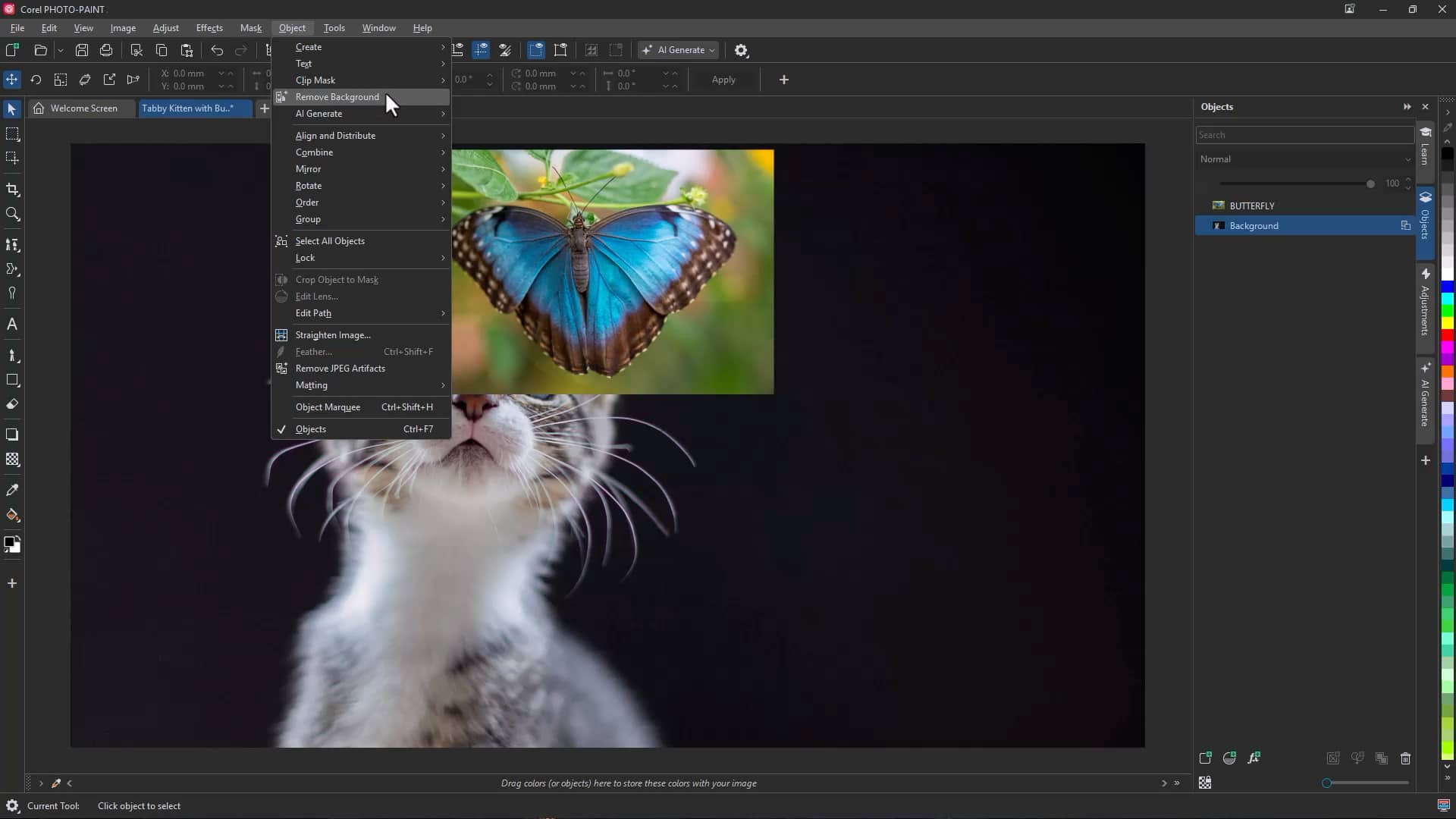
So entfernen Sie den Hintergrund über das Menü:
- Wählen Sie das Bild, das Objekt oder den bearbeitbaren Bereich aus
- Klicken Sie auf „Objekt“ > „Entfernen“ > „Hintergrund“
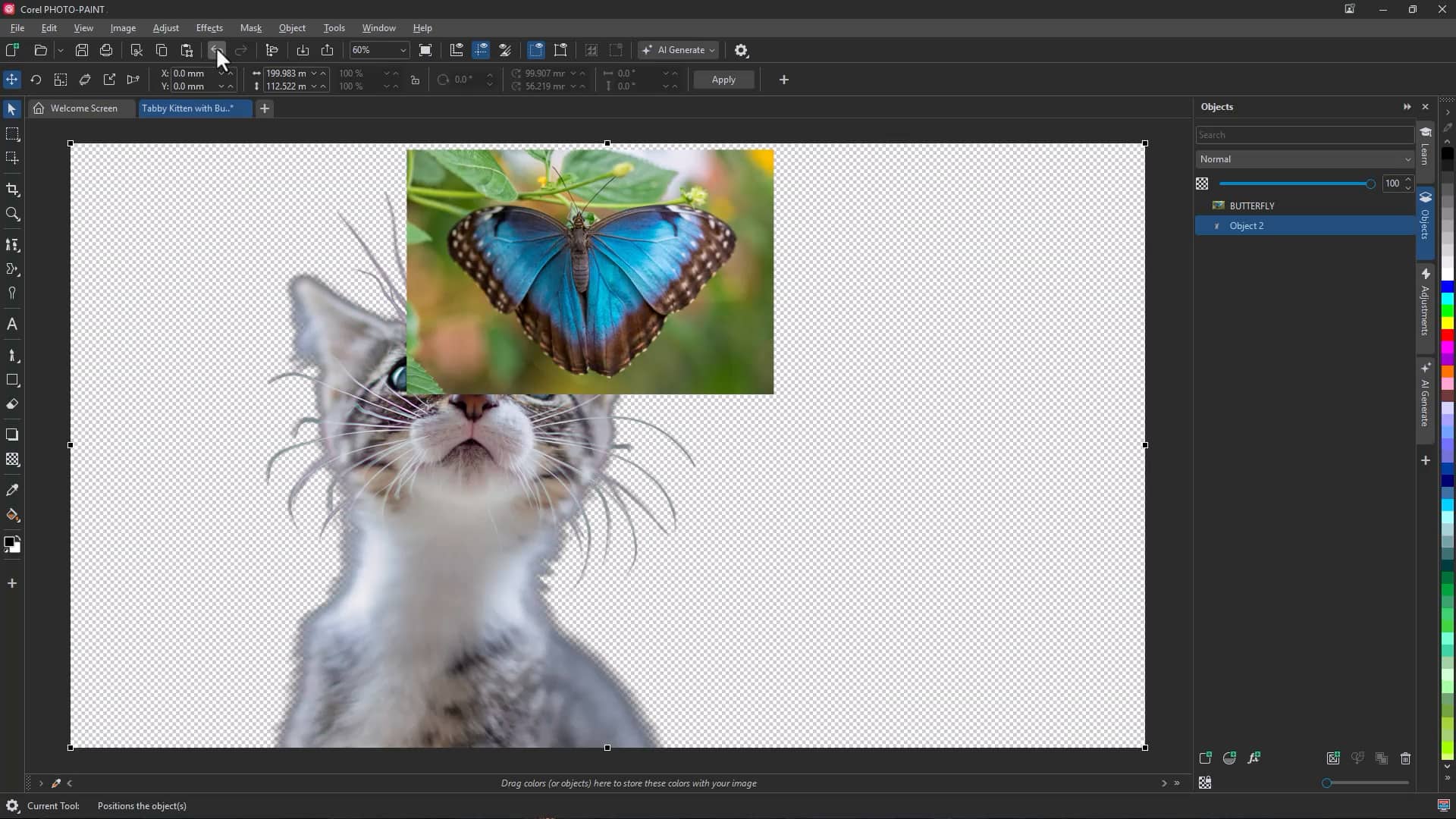
Die KI identifiziert automatisch das Hauptmotiv und entfernt den umgebenden Hintergrund.
Hintergründe aus ausgewählten Bereichen entfernen
Sie können auch zuerst einen bearbeitbaren Bereich definieren und dann die Hintergrundentfernung anwenden.
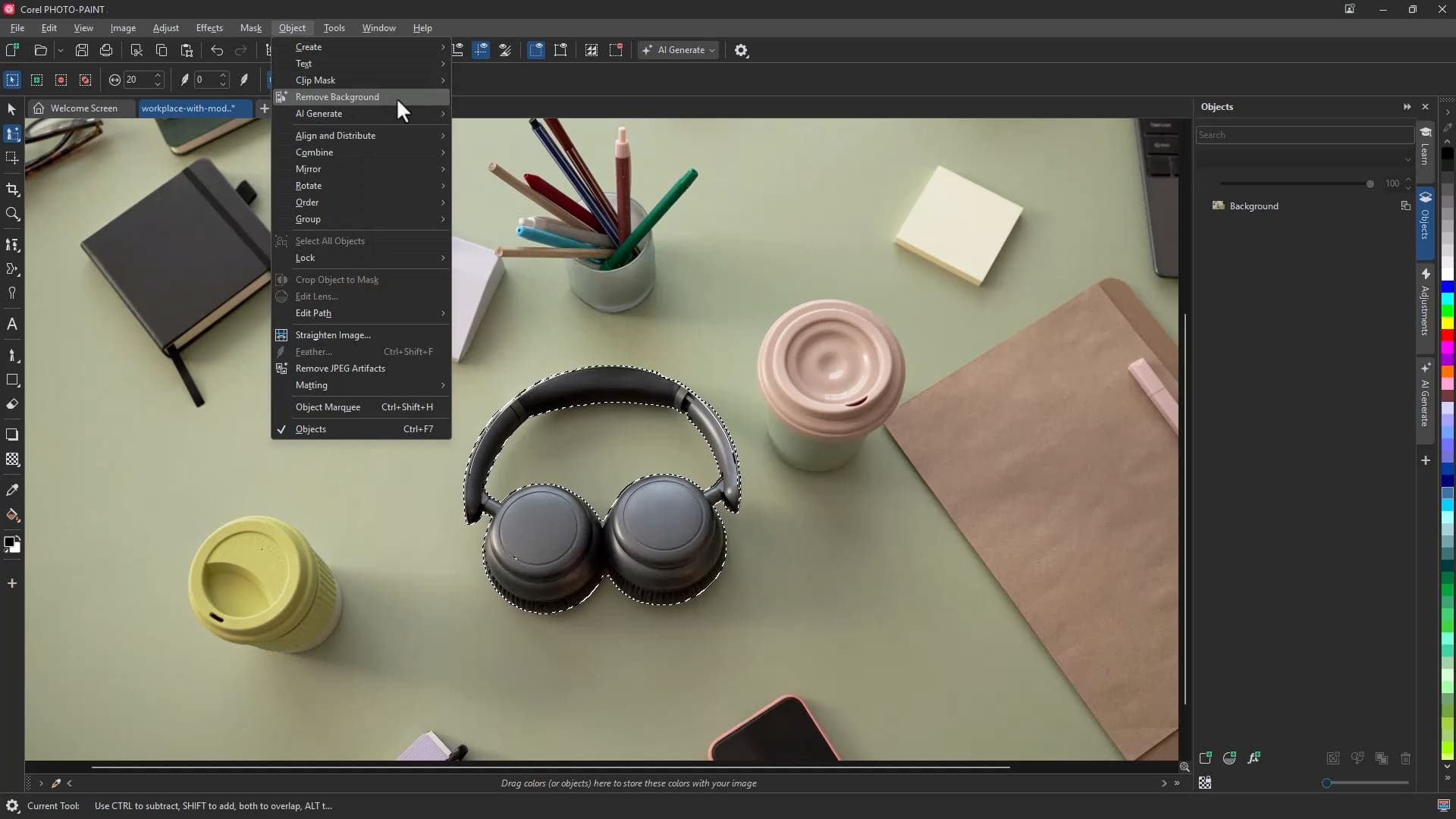
- Verwenden Sie Auswahlwerkzeuge wie „Intelligente Auswahl“ oder einen Maskenpinsel, um das Motiv zu definieren
- Klicken Sie mit der rechten Maustaste auf die Auswahl
- Klicken Sie auf „Hintergrund entfernen“
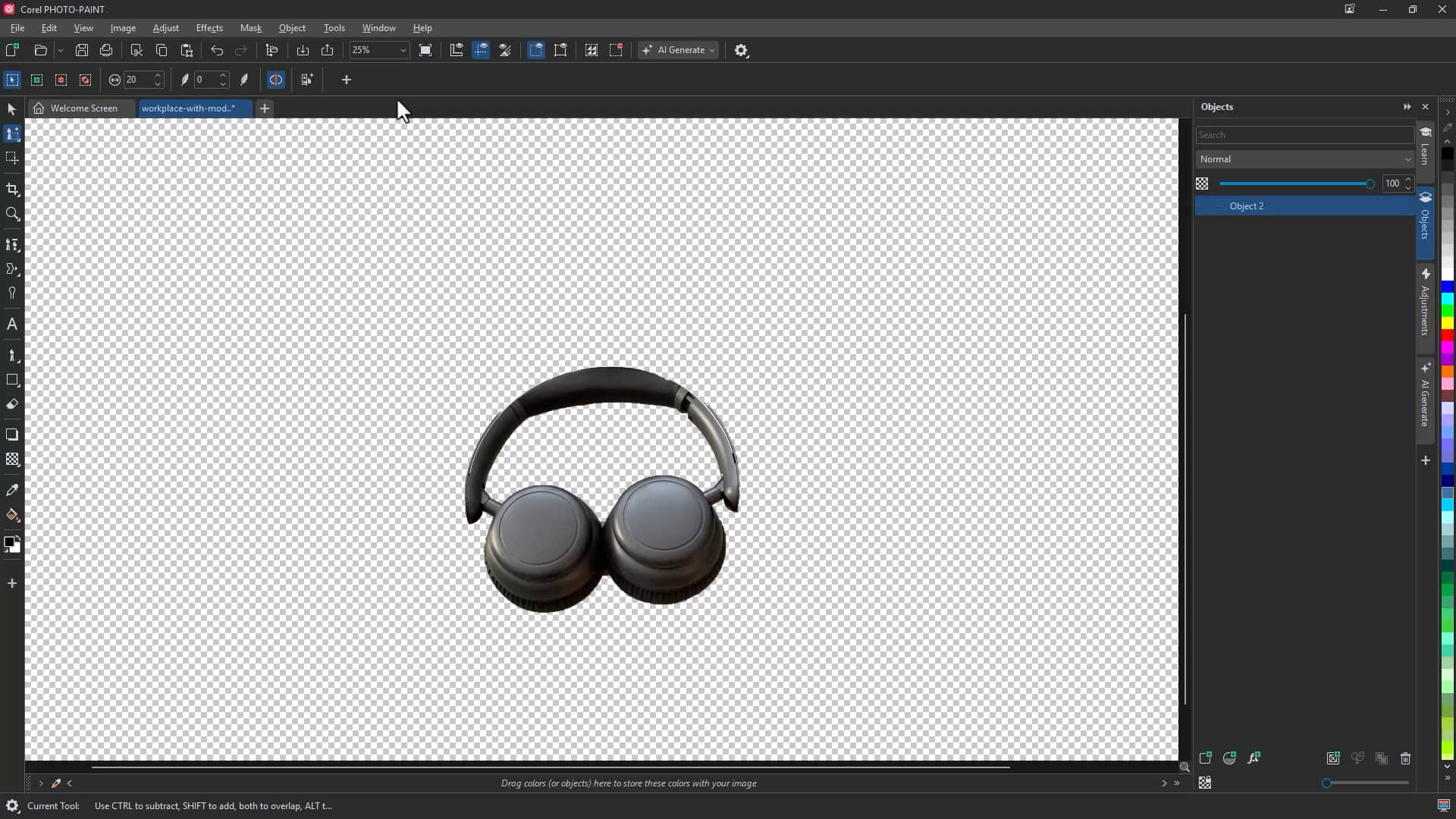
Dieser Ansatz bietet Ihnen zusätzliche Kontrolle bei der Arbeit mit komplexen Bildern.
Wählen Sie ein Motiv automatisch mit „AI-Maske vom Motiv“ in Corel PHOTO-PAINT aus
Das manuelle Auswählen eines Motivs kann zudem repetitiv und zeitaufwändig sein, insbesondere wenn Anpassungen oder Effekte nur auf einen Teil eines Bildes angewendet werden sollen.
Der Befehl „AI-Maske aus Motiv“ in Corel PHOTO-PAINT nutzt künstliche Intelligenz, um das Hauptmotiv automatisch zu erkennen und zu maskieren. Er eignet sich besonders gut für:
- Haare und feine Strähnen
- Fell und strukturierte Kanten
- Komplizierte Details im Vordergrund
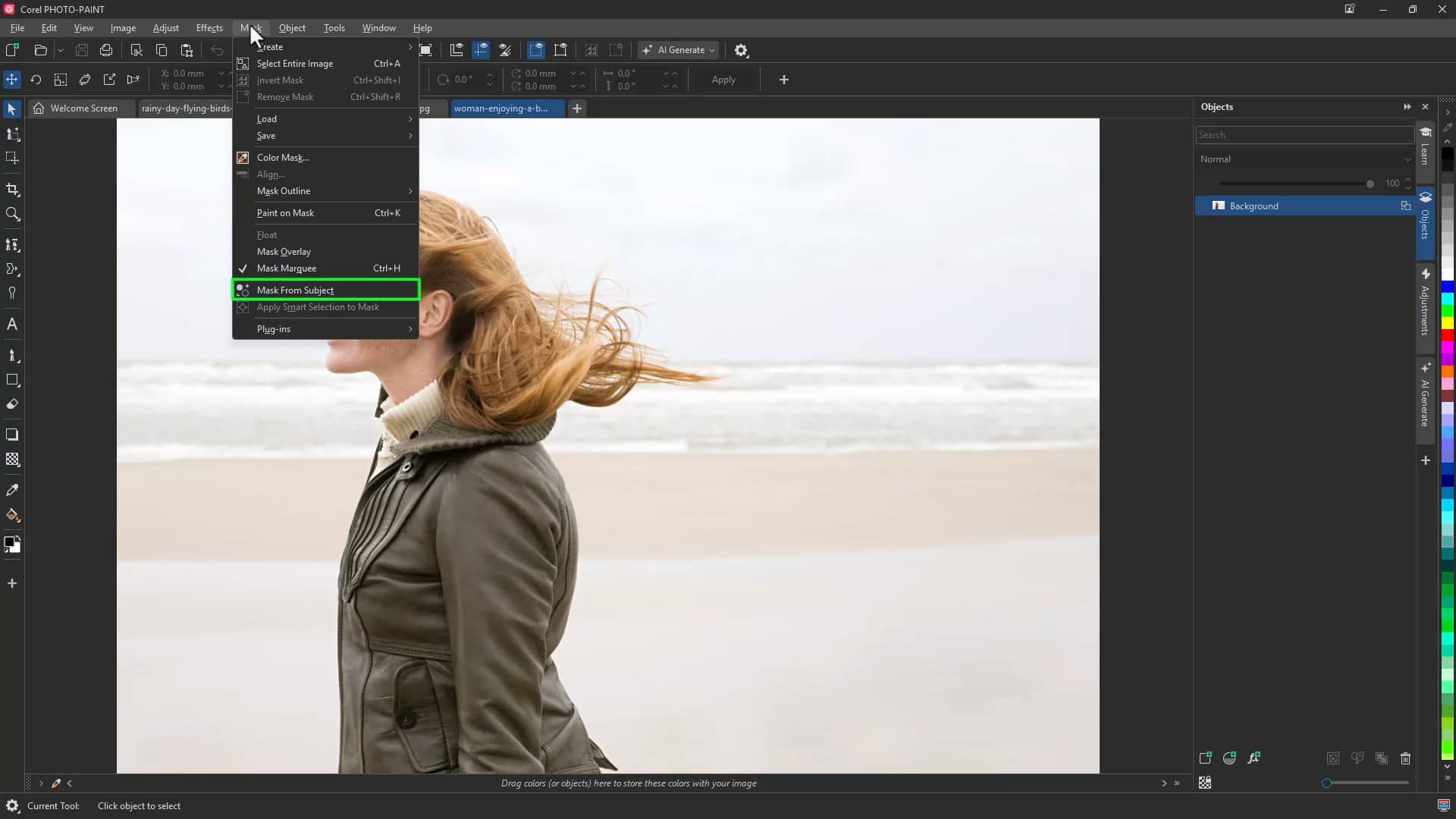
So maskieren Sie ein Motiv automatisch:
- Öffnen Sie Ihr Bild in Corel PHOTO-PAINT
- Klicken Sie auf „Maske“ > „Maske aus Motiv“
- Überprüfen Sie die generierte Maskenüberlagerung
- Wenden Sie nach Bedarf Anpassungen, Effekte oder Bearbeitungen auf den maskierten Bereich an
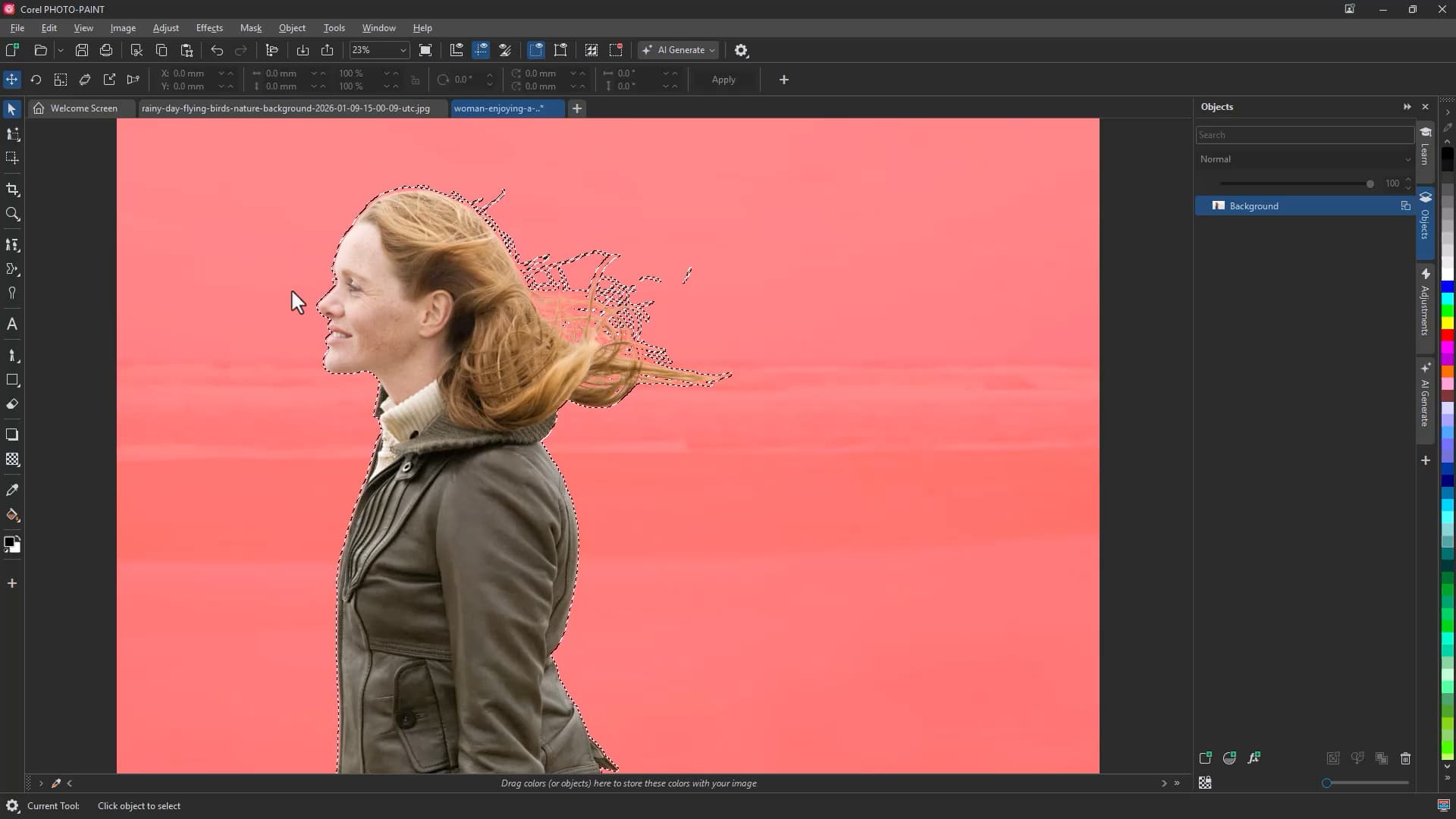
Da die Maske das Motiv präzise isoliert, können Sie Farbe, Beleuchtung und Schärfe sicher anpassen oder Spezialeffekte anwenden, ohne den Hintergrund zu beeinträchtigen.
Schnellere, intelligentere Bildbearbeitung
Mit „KI-Hintergrundentfernung“ in CorelDRAW und PHOTO-PAINT sowie „KI-Motiv maskieren“ in PHOTO-PAINT können Sie:
- Motive sofort isolieren
- Komplexe Ränder automatisch bearbeiten
- Den Zeitaufwand für sich wiederholende Bearbeitungsschritte reduzieren
- Sich auf kreative Entscheidungen statt auf manuelle Auswahlen konzentrieren
Diese intelligenten Werkzeuge liefern in Sekundenschnelle professionelle Präzision, beschleunigen die Bildbearbeitung und verbessern Ihren gesamten Arbeitsablauf.
Probieren Sie „Hintergrund entfernen“ jetzt aus