Öffnen Sie das KI-Erzeugung-Andockfenster
Das KI-Erzeugung-Andockfenster ist in den meisten Arbeitsbereichen standardmäßig geöffnet.
Falls es nicht sichtbar ist:
- Klicken Sie auf das Pluszeichen im Andockfenster
- Wählen Sie „KI-Erzeugung“ aus
Oben im Andockfenster finden Sie:
- Zugriff auf KI-Anleitungen und Workflows
- Die Registerkarte „Informationen“ mit Details zu KI-Tools, KI-Credits und Nutzung
- Symbole für „Bild erstellen“ und „Bild neu mischen“
Informationen zu KI-Modellen und KI-Credits
Each AI model consumes a specific number of credits per generation. Your available credits are shared across eligible
Corel products and licenses.
- Abonnenten erhalten monatlich wiederkehrende Credits
- Nutzer mit unbefristeter Lizenz erhalten eine einmalige Credit-Zuteilung mit der Option, weitere Credits zu erwerben
So zeigen Sie Ihren Credit-Kontostand an:
- Klicken Sie auf „Hilfe“ > „Konto“ > „Einstellungen“
- Wählen Sie „KI-Credits“
- Auf der Übersichtsseite sehen Sie Ihre insgesamt verfügbaren Credits
Das Andockfenster „KI-Erzeugung“ zeigt auch die Credit-Nutzung pro Modell an, sodass Sie vor der Generierung fundierte Entscheidungen treffen können.
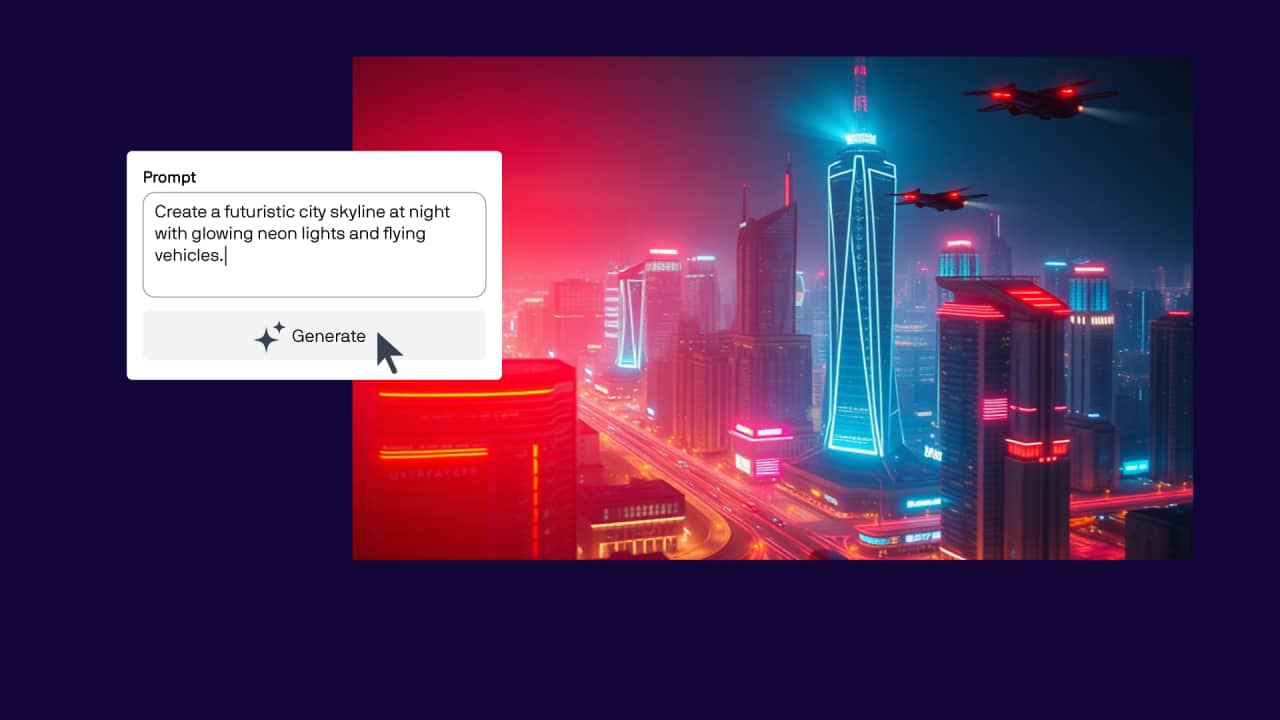
Erstellen Sie ein Bild anhand einer Textvorlage
Das Erstellen eines neuen Bildes ist einfach und flexibel.
![Erstellen Sie ein Bild anhand einer Textvorlage]()
So generieren Sie ein Bild:
- Klicken Sie auf das Symbol „Bild erstellen“
- Wählen Sie ein KI-Modell aus
- Wählen Sie ein Seitenverhältnis aus (z. B. Hochformat, Quadrat, Querformat)
- Geben Sie eine beschreibende Eingabe in das Feld „Eingabe“ ein
- Wenn Sie Inspiration benötigen, klicken Sie auf das Symbol „Inspirieren“
- Optional: Wählen Sie ein Farbmodell oder eine Farbpalette aus
- Klicken Sie auf „Generieren“
Jedes Mal, wenn Sie auf „Generieren“ klicken, ersetzt ein neuer Satz von Ergebnissen die aktuelle Vorschau. Fügen Sie alle Bilder, die Sie behalten möchten, in Ihr Dokument ein, bevor Sie erneut generieren.
![To generate an image]()
Verfeinern Sie die Ergebnisse mit Modellen und Stilen
Der Wechsel des Modells kann bei derselben Eingabeaufforderung zu deutlich unterschiedlichen Ergebnissen führen. Sie können zum Beispiel:
- Eine detaillierte Charakterillustration generieren
- Das Modell wechseln und eine stilisiertere oder minimalistischere Variante generieren
- Die Voreinstellung „Line Art“ anwenden, um eine Schwarzweiß-Illustration zu erstellen
Durch das Experimentieren mit Modellen, Seitenverhältnissen und Stilen können Sie schnell verschiedene kreative Richtungen ausprobieren.
Remixe ein vorhandenes Bild
Neben der Erstellung neuer Grafiken ermöglicht dir die KI-Erzeugung, vorhandene Bilder zu remixen und zu transformieren, ohne sie vollständig zu überarbeiten.
![Remixe ein vorhandenes Bild]()
Du kannst auf „Remix“ auf zwei Arten zugreifen:
- Klicke auf das Symbol „Remix Image“ im AI Generate-Andockfenster,
oder
- Gehe zu „Objekt“ > „KI-Erzeugung“ > „Remix Image“
![You can access Remix in two ways]()
Erstelle Mockups mit „Remix Image“
„Remix Image“ eignet sich ideal, um Designs schnell in realistischen Kontexten zu visualisieren.
![Erstelle Mockups mit „Remix Image“]()
So verwandeln Sie ein Design in ein Mockup:
- Öffnen Sie den „Remix Image“-Workflow
- Laden Sie Ihr Design in das Feld „Source image“ (Quellbild)
- Geben Sie eine beschreibende Eingabe ein, die erklärt, wie das Bild transformiert werden soll
- Wählen Sie ein KI-Modell aus
- Klicken Sie auf „Generieren“
![To remix a design into a mockup]()
Sie können beispielsweise ein Logo auf Folgendes platzieren:
- Eine fotorealistische Tasse
- Einen Notizbuchdeckel
- Ein gefaltetes Stehmenü
Dies ist eine effiziente Methode, um präsentationsfertige Mockups für Kundenbesprechungen zu erstellen.
Verwandeln Sie Skizzen in fertige Kunstwerke
Remix Image kann auch handgezeichnete Skizzen in ausgefeilte Illustrationen verwandeln.
![Verwandeln Sie Skizzen in fertige Kunstwerke]()
So erstellen Sie Inhalte aus einer Skizze:
- Laden Sie die Skizze in das Feld „Quellbild“
- Geben Sie eine Eingabe ein, die die gewünschte Transformation beschreibt (z. B. kolorieren, Hintergrund hinzufügen, Komposition erweitern)
- Wählen Sie ein Modell aus
- Klicken Sie auf „Generieren“
![To create content from a sketch]()
Sie können:
- Schwarz-Weiß-Skizzen kolorieren
- Fehlende Bereiche einer Zeichnung vervollständigen
- Malerische oder stilisierte Effekte anwenden
- Hintergründe oder Umgebungsdetails hinzufügen
Dieser Arbeitsablauf beschleunigt die Konzeptentwicklung erheblich.
Alte Fotos restaurieren
Remix Image kann auch dabei helfen, beschädigte oder gealterte Fotos zu restaurierens.
![Alte Fotos restaurieren]()
So restaurieren Sie ein Foto:
- Laden Sie das Foto in das Feld „Quellbild“
- Geben Sie eine Beschreibung der Restaurierungsziele ein (z. B. Kratzer reparieren, fehlende Bereiche wiederherstellen, Schärfe verbessern)
- Wählen Sie ein Modell aus
- Klicken Sie auf „Generieren“
![To restore a photo]()
Das Ergebnis ist eine klarere, erweiterte Version des Originalbildes, bei der die wichtigsten Details erhalten bleiben.
Hintergründe ersetzen
Mit „Remix Image“ können Sie Hintergründe ändern, ohne manuell maskieren oder zusammensetzen zu müssen.
![Hintergründe ersetzen]()
So ersetzen Sie einen Hintergrund:
- Öffnen Sie „Remix Image“
- Laden Sie ein Bild aus Ihrem Dokument in das Feld „Quellbild“
- Geben Sie eine Eingabe ein, die den neuen Hintergrund beschreibt
- Klicken Sie auf „Generieren“
![To replace a background]()
Dies eignet sich ideal zur Anpassung von Bildmaterial für saisonale Kampagnen, Standortwechsel oder alternative Designthemen.
Ideen schneller durchsuchen
Mit der KI-Erzeugung in der CorelDRAW Graphics Suite können Sie:
- Originelle Bilder aus Text erstellen
- Mit Stilen und Modellen experimentieren
- Professionelle Mockups generieren
- Skizzen in Grafiken umwandeln
- Hintergründe ersetzen
- Fotos restaurieren und verbessern
Durch das Kombinieren von promptbasierter Kreativität mit den vertrauten CorelDRAW-Werkzeugen können Sie die Ideenfindung beschleunigen und behalten dabei die volle kreative Kontrolle.
Probieren Sie KI-Erzeugung jetzt aus