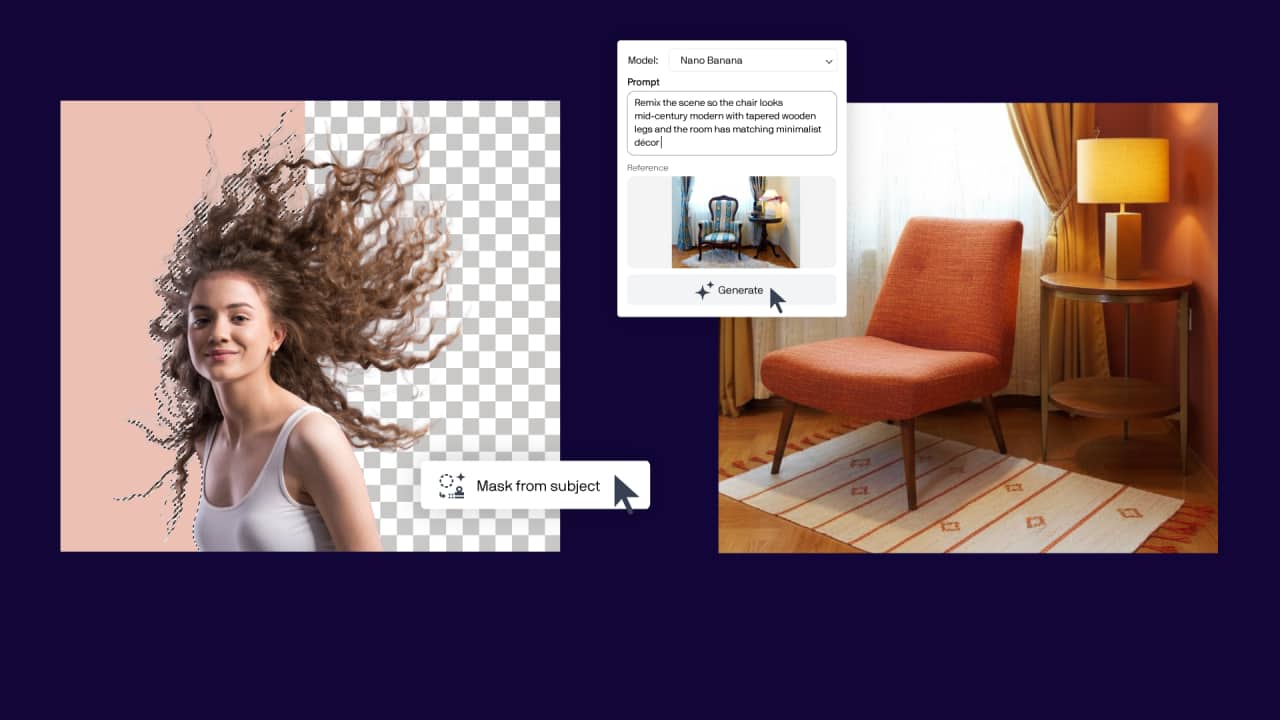
Erstellen Sie originelle Grafiken mit „KI-Erzeugung“
„KI-Erzeugung“ ist ein promptbasiertes Andockfenster zur Bilderzeugung in CorelDRAW und Corel PHOTO-PAINT. Es ermöglicht Ihnen, Bilder mithilfe beschreibender Text-Prompts zu generieren und zu modifizieren.
Sie können:
- Originelle Bilder von Grund auf neu erstellen
- Stilistische Variationen erkunden
- Logo-Konzepte und visuelle Richtungen generieren
- Vorhandene Bilder mithilfe von Eingabeaufforderungen bearbeiten
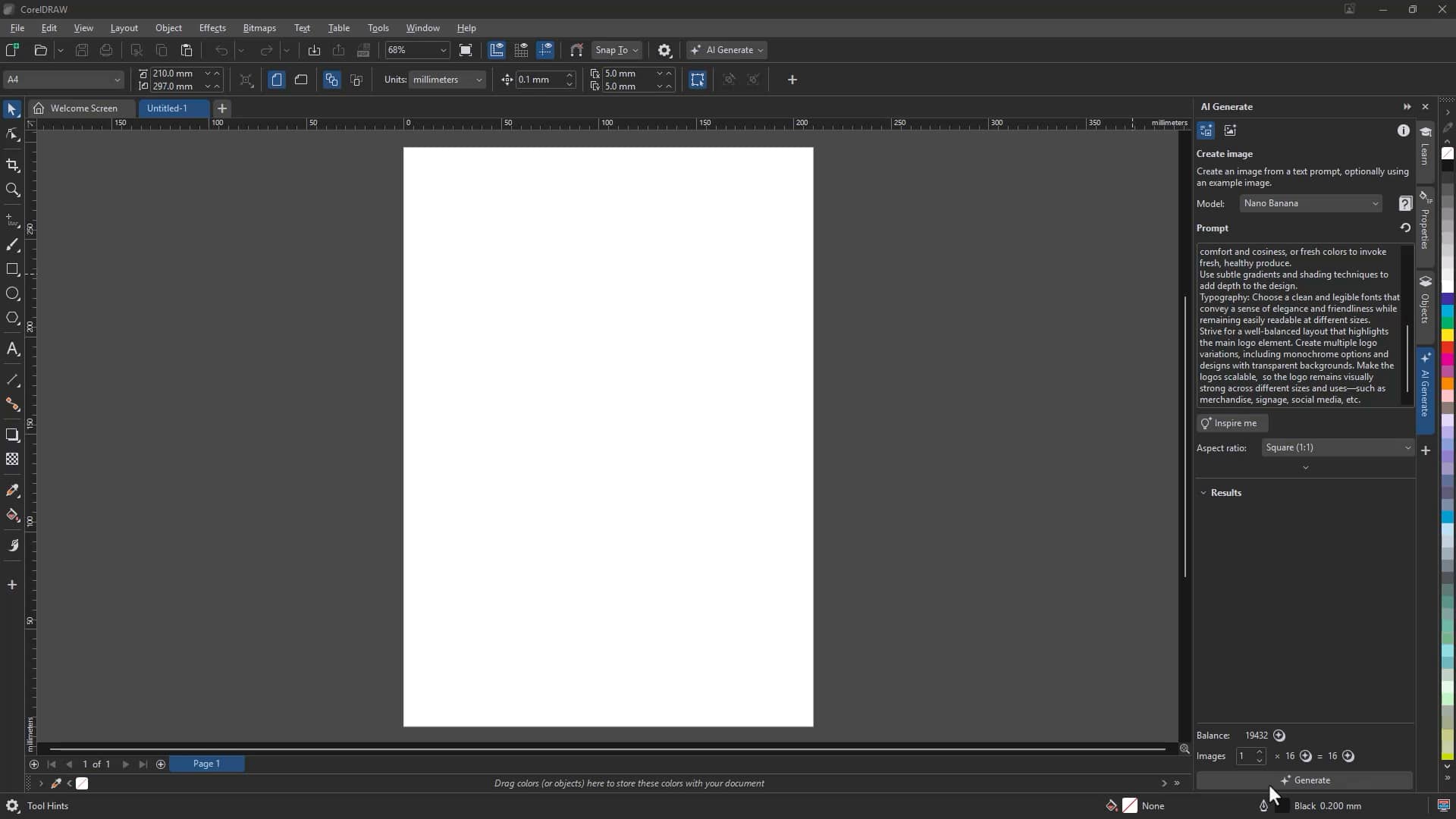
So generieren Sie ein neues Bild:
- Öffnen Sie das KI-Erzeugung-Docker-Fenster
- Klicken Sie auf „Bild erstellen“
- Wählen Sie ein KI-Modell aus
- Wählen Sie ein Seitenverhältnis aus
- Geben Sie eine detaillierte Eingabeaufforderung ein
- Optional: Zuweisen Sie eine Voreinstellung oder eine Farbpalette
- Klicken Sie auf „Generieren“
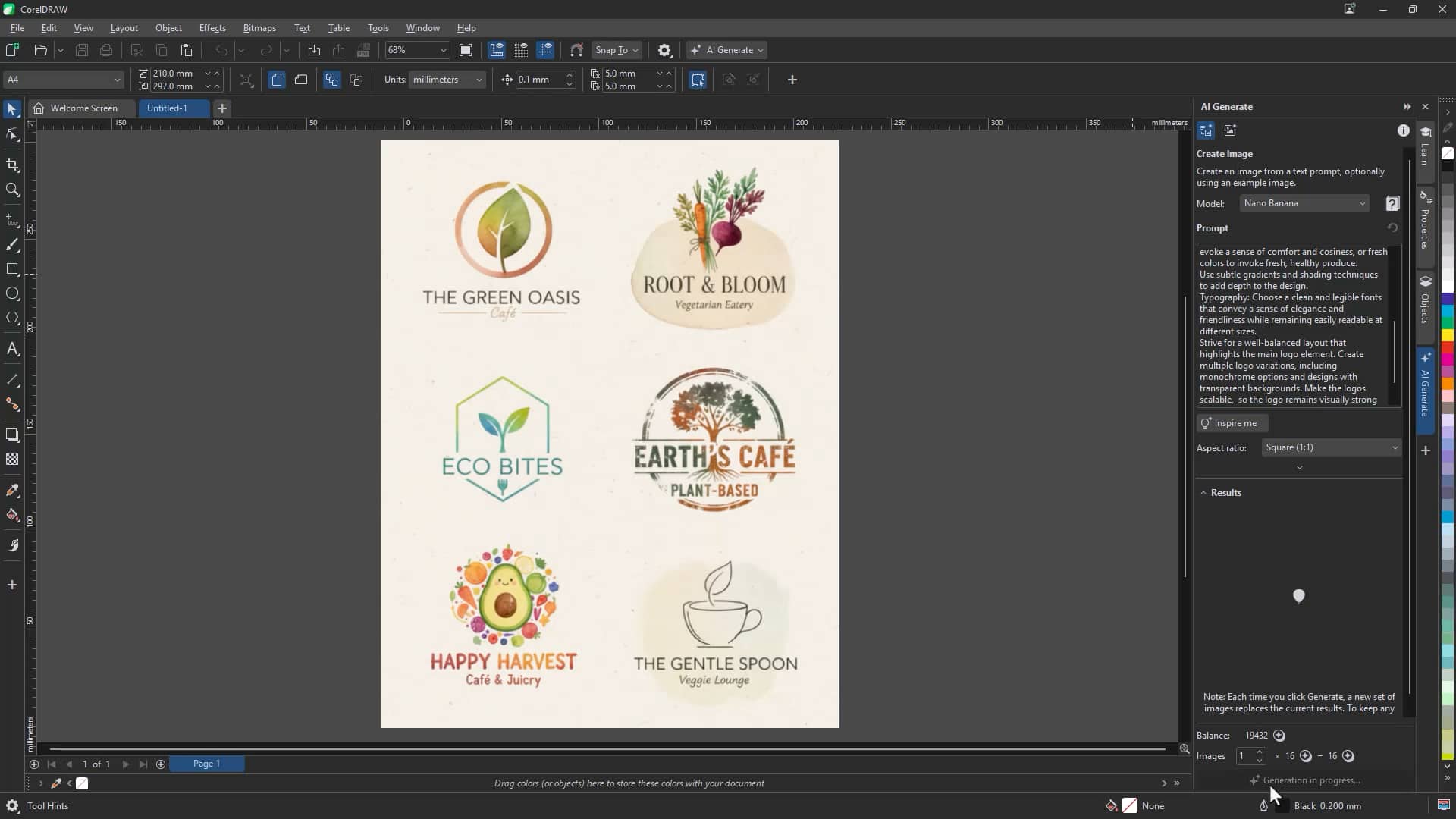
Spezifischere Eingabeaufforderungen führen zu gezielteren Ergebnissen. Sie können Layout-Richtungen, Farbthemen, Typografie-Ideen oder skalierbare Logo-Konzepte erkunden, die für den digitalen und gedruckten Einsatz geeignet sind.
Probieren Sie die KI-Erzeugung jetzt ausBitmaps mit Remix Image bearbeiten
Mit AI Remix Image können Sie ein bestehendes Design umgestalten und dabei dessen Schlüsselelemente beibehalten.
Dies ist besonders nützlich für:
- Erstellen von Produkt-Mockups
- Anpassen von Grafiken für verschiedene Umgebungen
- Erweitern oder Verbessern von Skizzen
- Aktualisieren von Kampagnenbildern
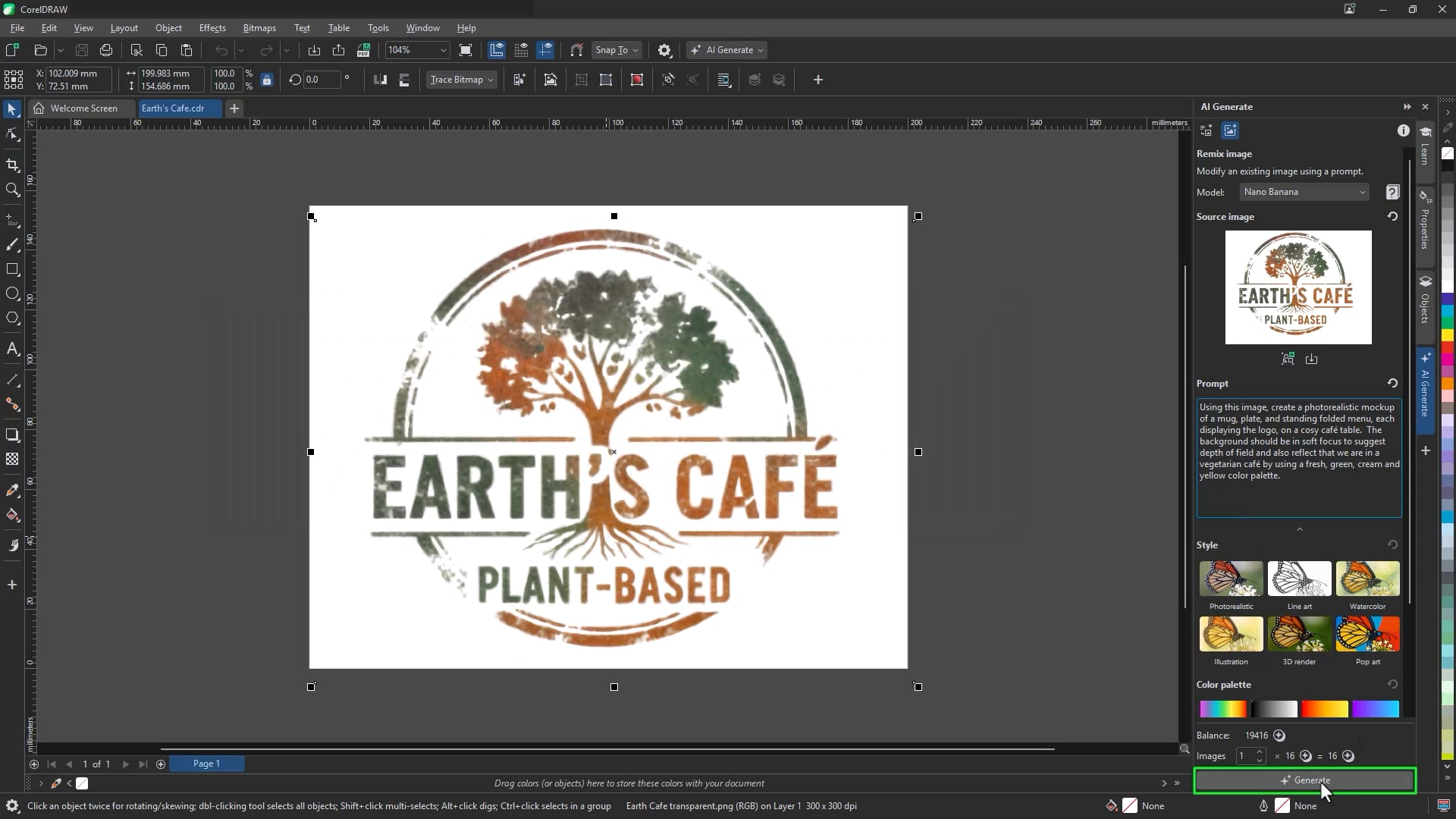
So remixen Sie ein Bild:
- Öffnen Sie das KI-Erzeugung-Docker-Fenster
- Klicken Sie auf „Remix Image“
- Laden Sie Ihre Grafik in das Feld „Source image“
- Geben Sie eine Eingabe ein, die beschreibt, wie das Bild verändert werden soll
- Wählen Sie ein KI-Modell aus
- Klicken Sie auf „Generieren“
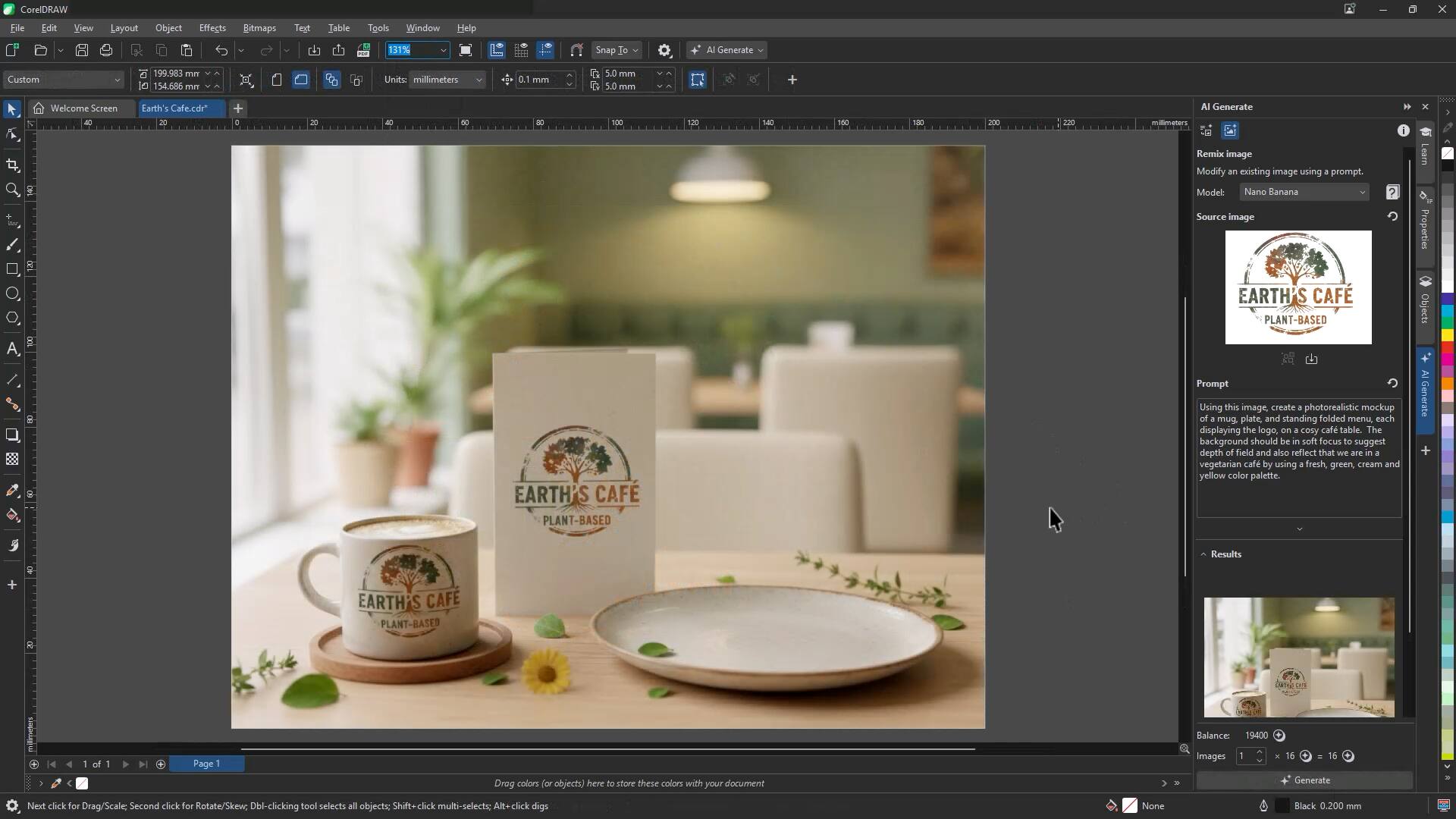
Remix hilft Ihnen, reale Anwendungen schnell zu visualisieren, ohne komplexe Szenen manuell erstellen zu müssen.
Hintergründe sofort entfernen
Das Isolieren von Motiven ist für klare Kompositionen und flexible Layouts unerlässlich.
CorelDRAW und Corel PHOTO-PAINT enthalten die Funktion „AI Remove Background“, die das Hauptmotiv automatisch erkennt und den umgebenden Hintergrund entfernt.
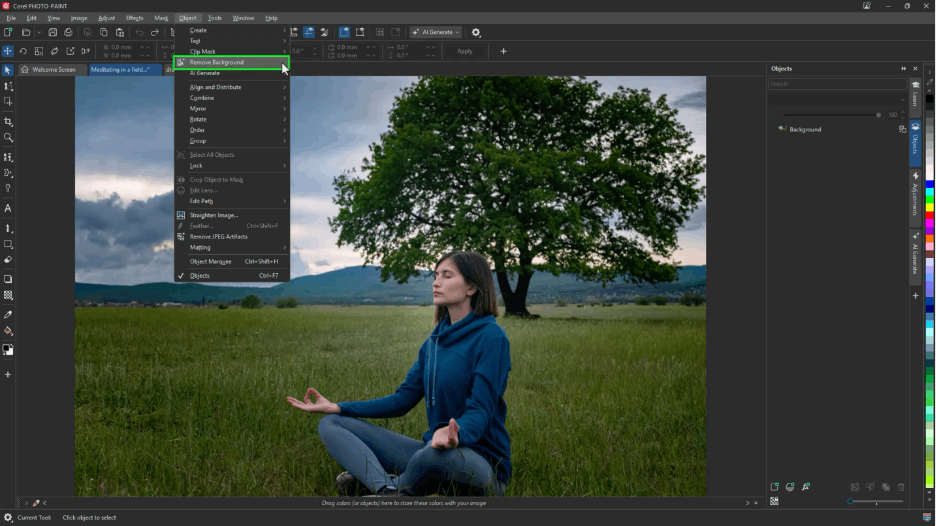
So entfernen Sie einen Hintergrund:
- Wählen Sie das Bild aus
- Klicken Sie auf das Symbol „Remove Background“ in der Eigenschaftenleiste,
oder - Gehen Sie zu „Bitmaps“ > „Remove Background“
In Dokumenten mit Ebenen können Sie auch mit der rechten Maustaste auf ein Objekt oder eine Ebene klicken und „Remove Background“ auswählen.
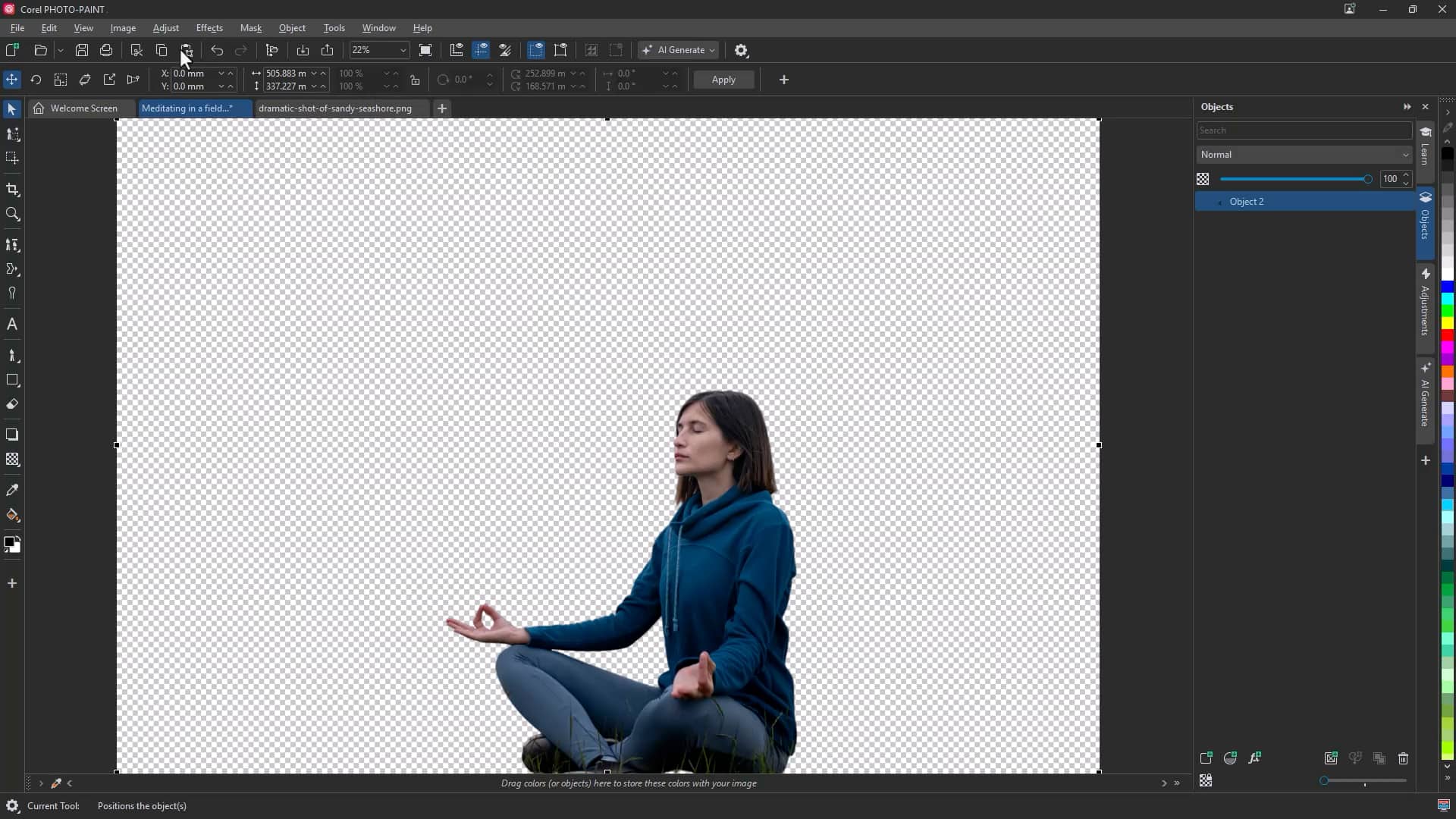
Dadurch entfällt die zeitaufwändige manuelle Kantenverfeinerung.
Probieren Sie „Hintergrund entfernen“ jetzt ausAutomatische Auswahl von Motiven in Corel PHOTO-PAINT
Die Auswahl detaillierter Motive – insbesondere von Haaren, Fell oder komplexen Kanten – erfordert oft mehrere Werkzeuge und sorgfältige Nachbearbeitung.
Der Befehl „Maske aus Motiv“ in Corel PHOTO-PAINT erkennt und maskiert das Hauptmotiv automatisch mithilfe von KI.
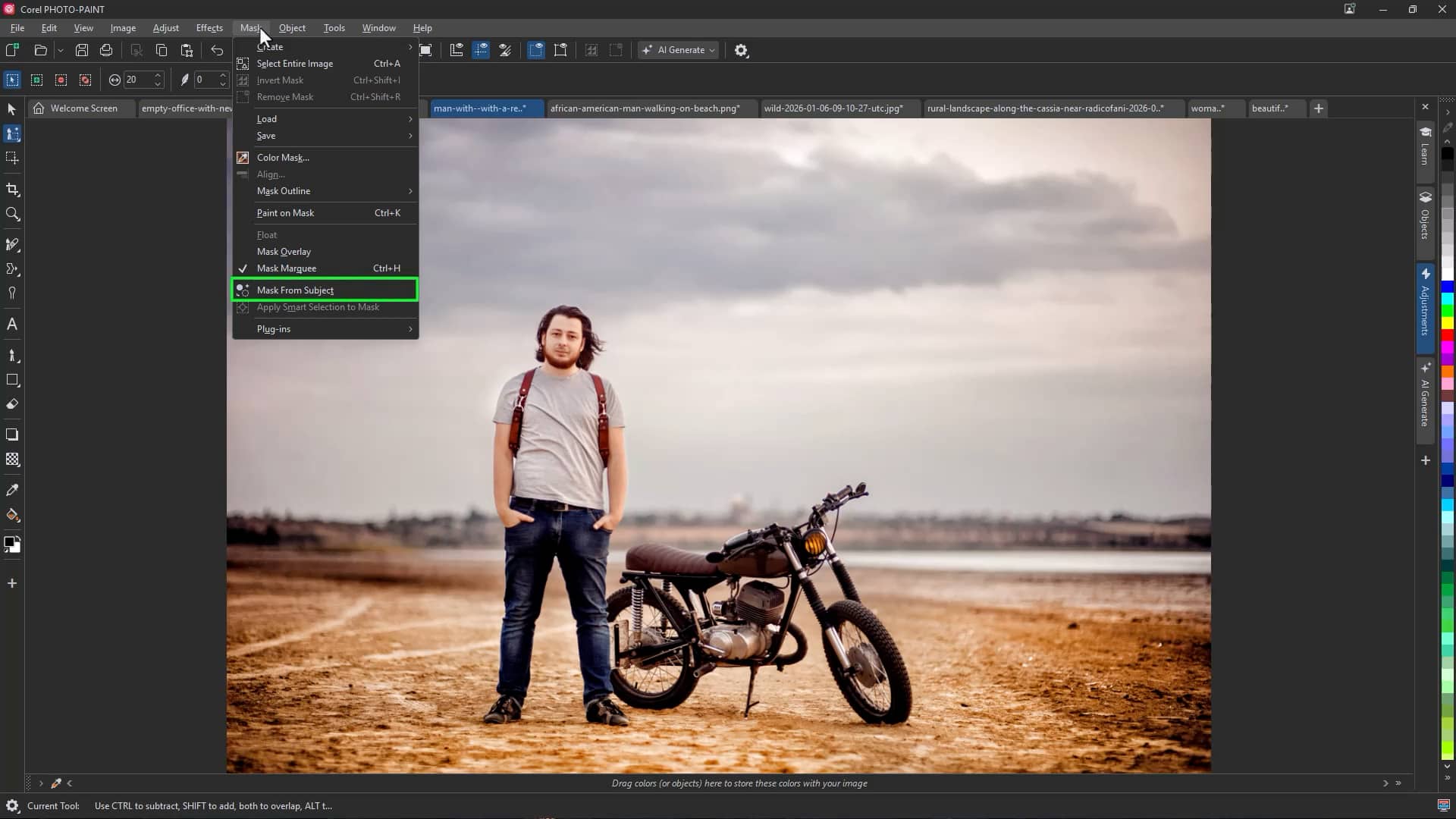
So erstellen Sie eine Motivmaske:
- Öffnen Sie das Bild in Corel PHOTO-PAINT
- Klicken Sie auf „Maske“ > „Aus Motiv maskieren“
- Aktivieren Sie „Maskenüberlagerung“, um eine Vorschau der Auswahl anzuzeigen
- Nehmen Sie Anpassungen vor oder kopieren Sie das Motiv auf einen neuen Hintergrund
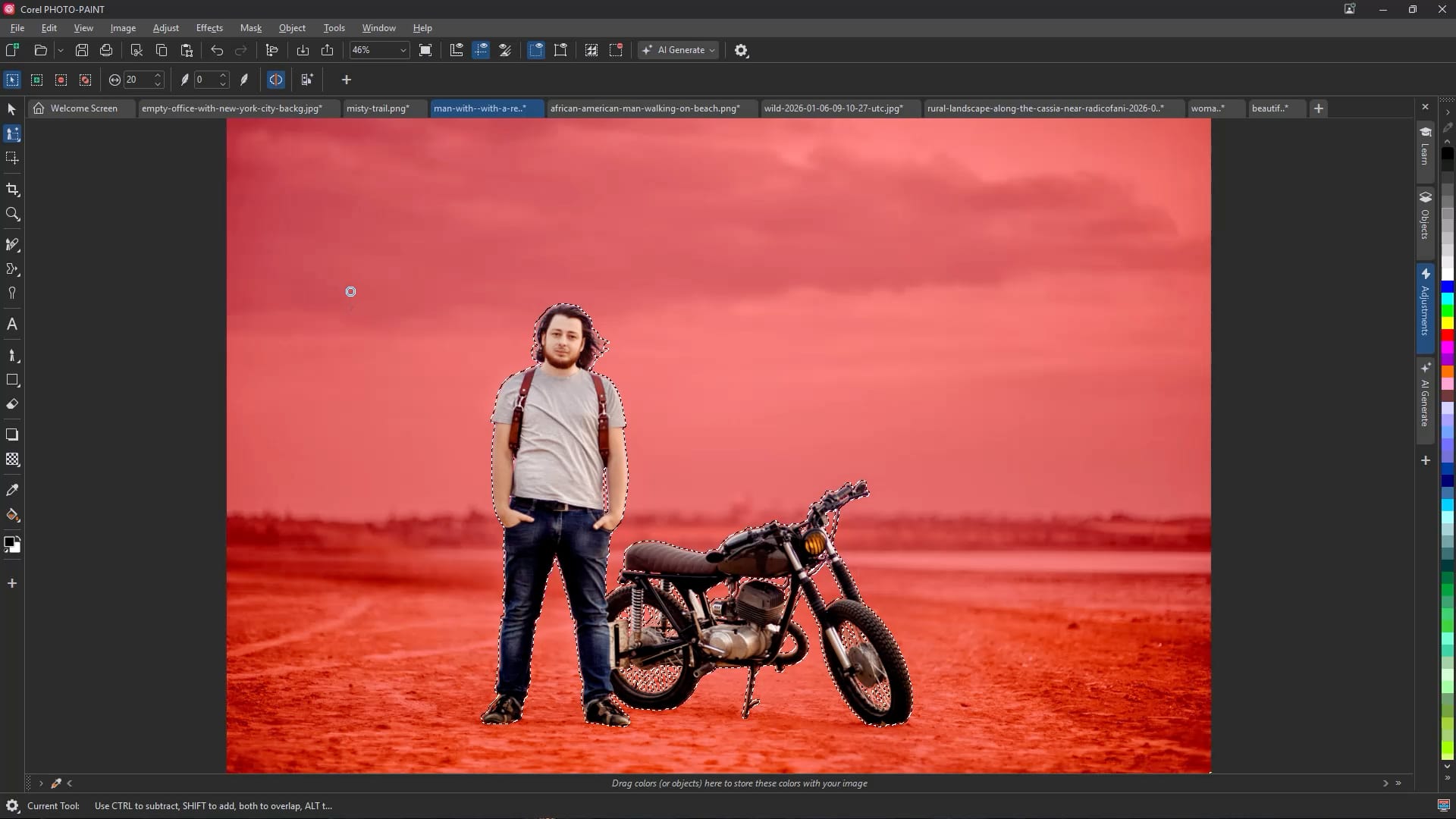
Nach dem Maskieren können Sie:
- Farbkorrekturen oder Tonwertanpassungen vornehmen
- In Schwarz-Weiß konvertieren
- Kreative Effekte hinzufügen
- Hintergründe ersetzen oder ändern
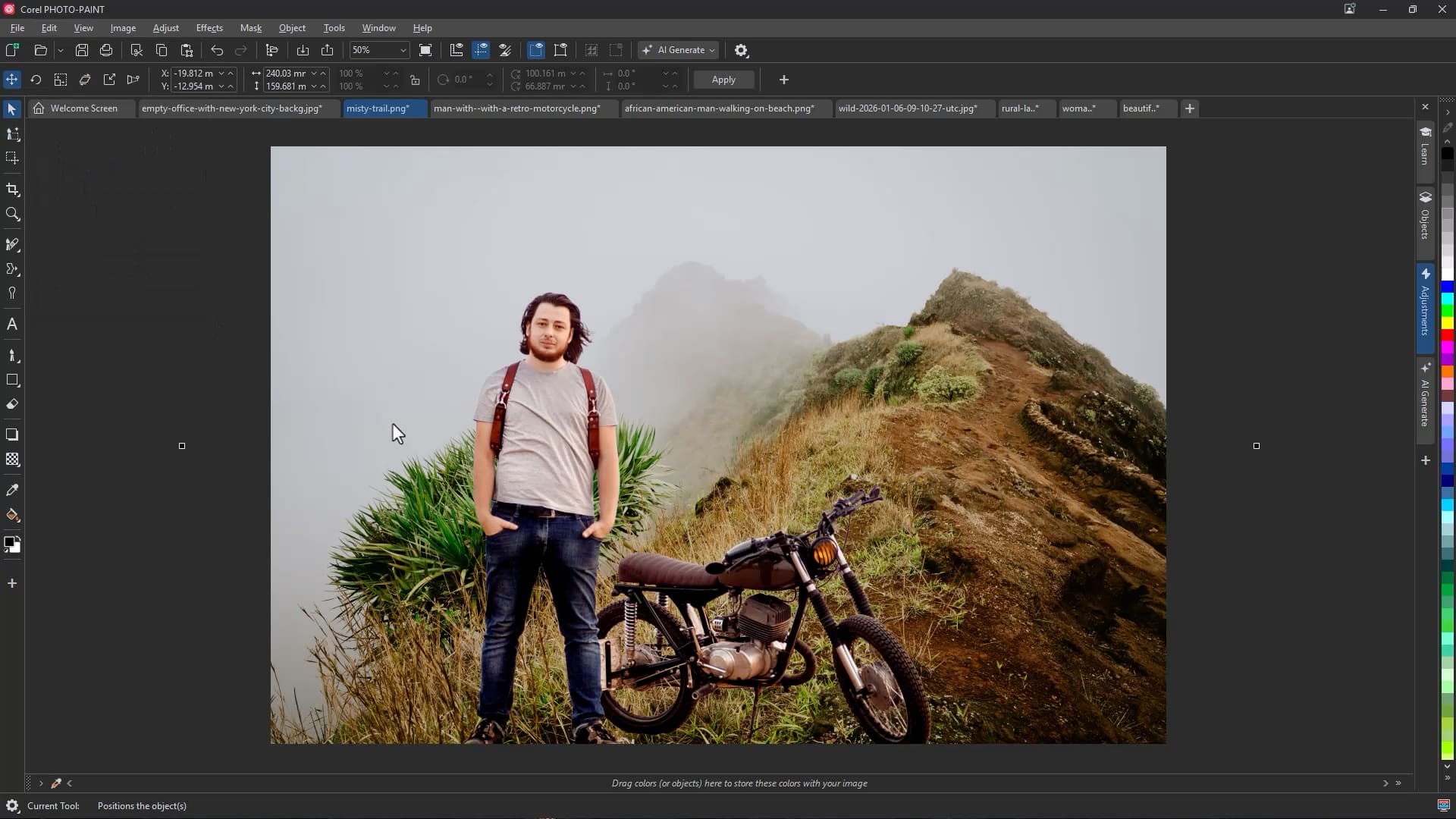
Dies ermöglicht präzise Bearbeitungen, ohne das gesamte Bild zu beeinflussen.
KI-Upsampling und Entfernung von JPEG-Artefakten in PowerTRACE
Einige KI-Tools arbeiten im Hintergrund, um die Qualität der Konturierung zu verbessern, bevor die Vektorisierung beginnt.
In PowerTRACE analysieren und optimieren KI-gesteuertes Upsampling und die Entfernung von JPEG-Artefakten Bitmap-Bilder, bevor sie in Vektoren umgewandelt werden.
Warum dies wichtig ist
Bilder mit niedriger Auflösung oder komprimierte Bilder enthalten oft:
- Pixelierung
- Kompressionsartefakte
- Farbstreifen
- Zackige Kanten
Diese Probleme können die Ergebnisse der Konturierung negativ beeinflussen.
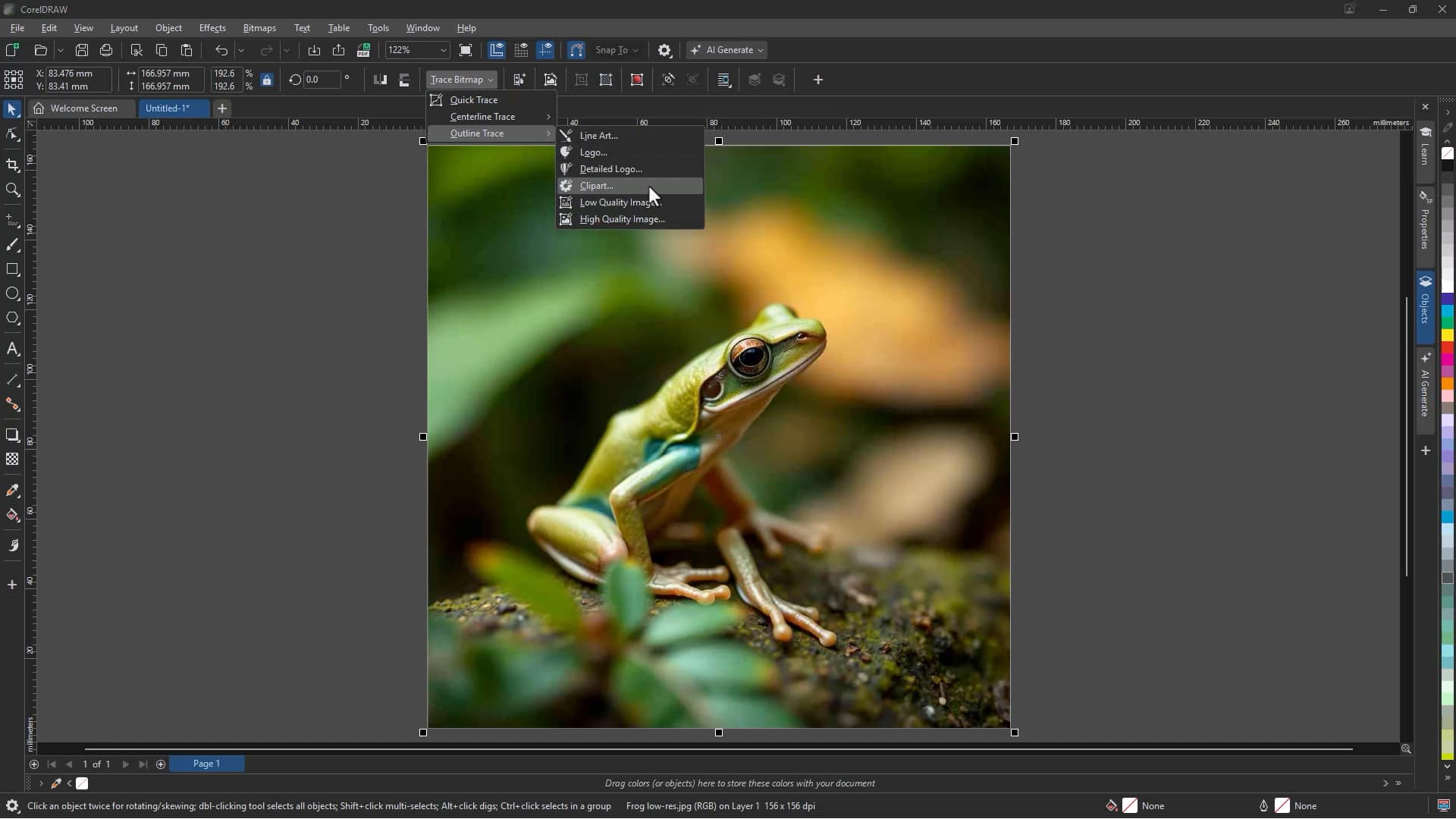
So verbessern Sie die Trace-Qualität:
- Wählen Sie das Bitmap-Bild aus
- CKlicken Sie auf „Bitmap nachzeichnen“ > „Kontur nachzeichnen“
- Überprüfen Sie das erste Trace-Ergebnis
- Wechseln Sie zur Registerkarte „Anpassungen“
- Aktivieren Sie gegebenenfalls „Fotorealistisch“
- Prüfen Sie „JPEG-Artefakte entfernen“
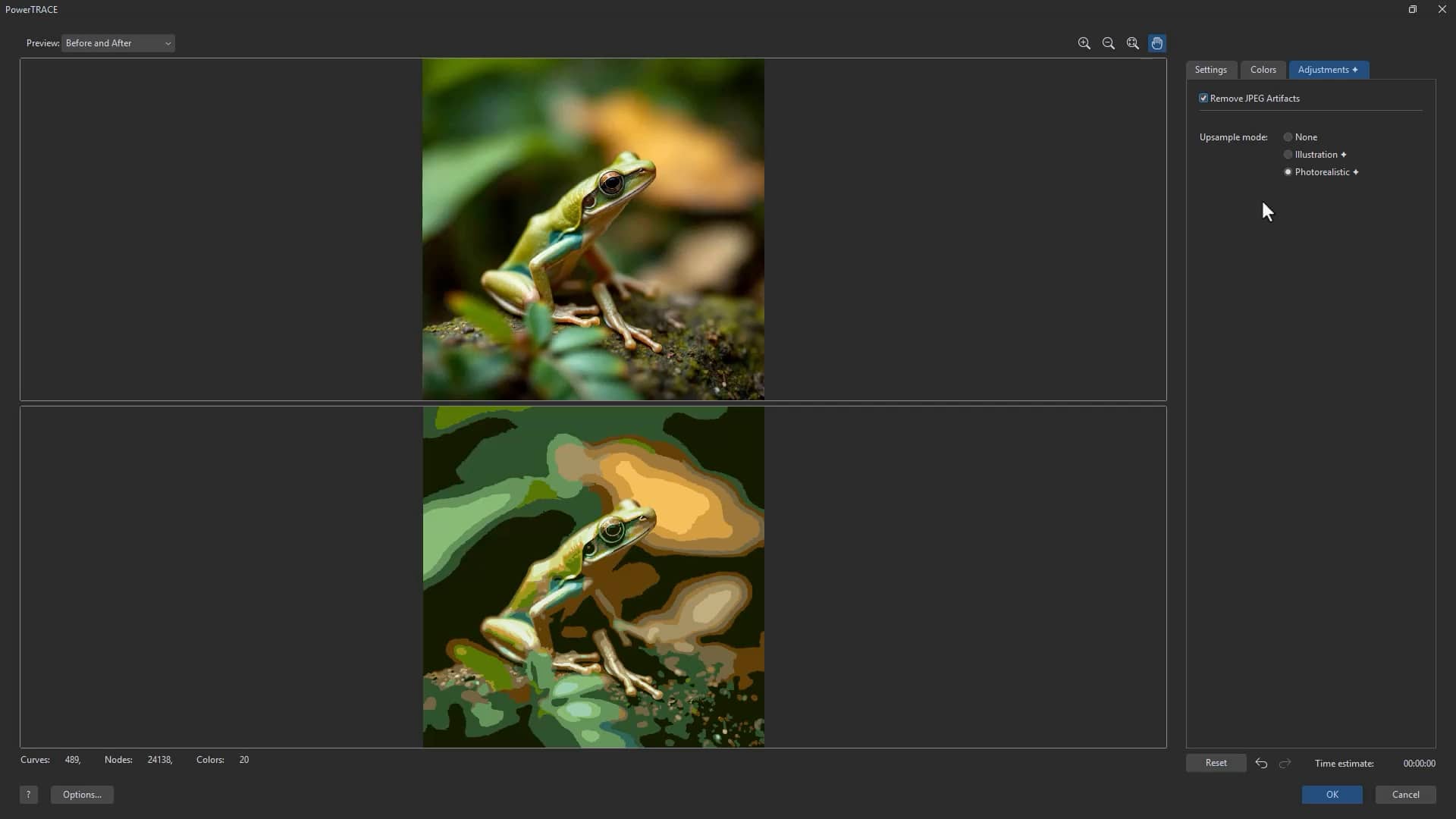
Bei aktivierter Artefaktentfernung weisen Traces in der Regel folgende Merkmale auf:
- Glattere Ränder
- Weniger unerwünschte Formen
- Geringeres Rauschen
- Sauberere Vektorergebnisse
Dies reduziert den manuellen Nachbearbeitungsaufwand nach dem Nachzeichnen.
Probieren Sie PowerTRACE jetzt ausKI-Tools, die professionelle Arbeitsabläufe unterstützen
In der gesamten CorelDRAW Graphics Suite sind KI-Tools darauf ausgelegt, Sie bei gängigen Produktionsaufgaben zu unterstützen, ohne Ihre Arbeitsweise zu verändern.
Sie helfen Ihnen dabei:
- Visuelle Konzepte zu erstellen
- Schnell Mockups zu erstellen
- Hintergründe zu entfernen und Motive zu isolieren
- Die Nachzeichnungsergebnisse bei unvollkommenem Ausgangsmaterial zu verbessern
- Wiederholende manuelle Bearbeitungsschritte zu reduzieren
Ganz gleich, ob Sie Konzepte entwickeln, Fotos optimieren oder Grafiken für die Ausgabe vorbereiten – diese KI-Tools verbessern Ihren Arbeitsablauf und geben Ihnen die volle Kontrolle über das Endergebnis.