Sehen Sie sich das Tutorial-Video auf YouTube an, um einen genaueren Einblick zu erhalten, oder folgen Sie der unten stehenden schriftlichen Anleitung.

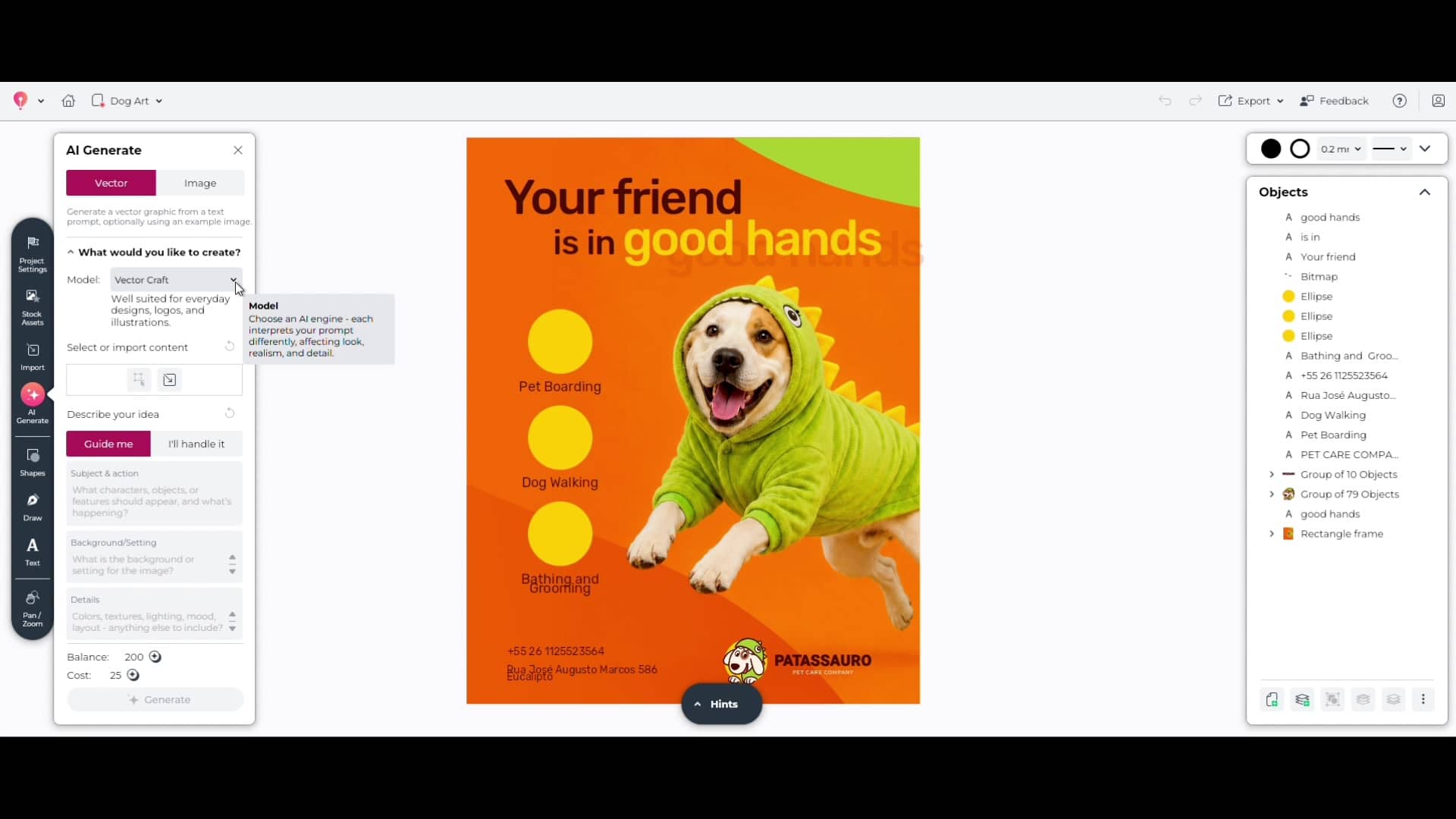
1. Öffnen Sie das Bedienfeld „KI-Erzeugung“
Klicken Sie auf das Symbol „KI-Erzeugung“ in der Symbolleiste auf der linken Seite Ihres Arbeitsbereichs. Dadurch wird das Fenster „KI-Erzeugung“ geöffnet, in dem Sie zwischen der Erstellung eines Vektors und eines Bildes wählen können.
2. Wählen Sie ein Modell für Vektoren aus
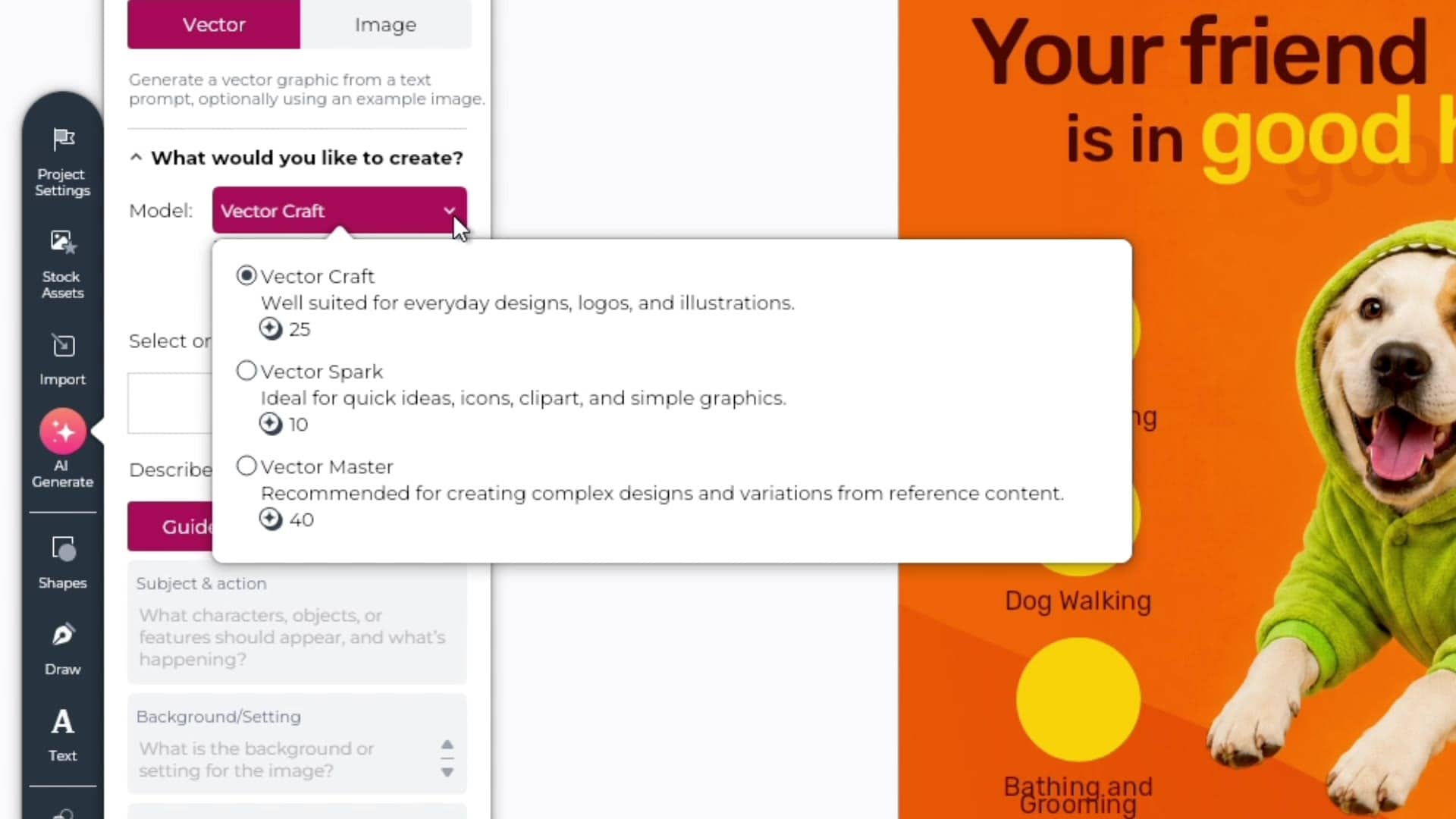
Wählen Sie die Registerkarte „Vektor“ aus und wählen Sie dann je nach dem, was Sie erstellen möchten, ein Modell aus:
- „Vector Craft“ eignet sich für alltägliche Projekte wie Logos
- „Vector Spark“ hilft bei der Weiterentwicklung von Ideen und der Erstellung von Symbolen
- „Vector Master“ eignet sich hervorragend für komplexere Designs und das Erstellen von Variationen, die auf Referenzinhalten basieren
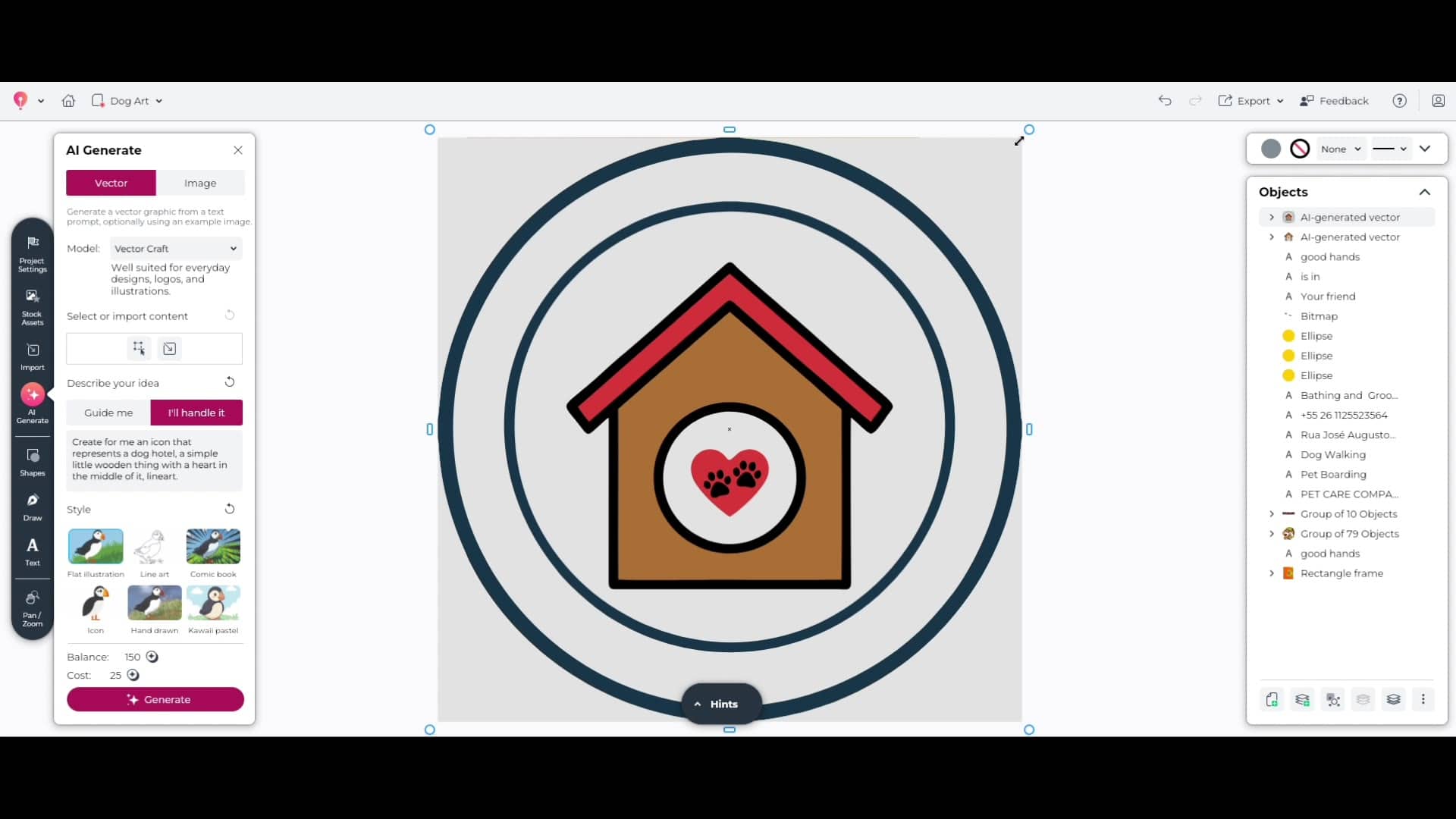
3. Schreiben Sie einen Prompt und generieren Sie Ihr Symbol
Wählen Sie die Option „Ich mach das“, um Ihre eigene Eingabe zu verfassen, oder nutzen Sie die Funktion „Führ mich durch“, um Schritt für Schritt eine Eingabe mit Feldern für Thema, Hintergrund und Stildetails zu erstellen. Wählen Sie einen Stil aus, z. B. „Symbol“ oder „Flache Illustration“, und klicken Sie dann auf „Generieren“.
- Probieren Sie dieselbe Eingabeaufforderung mit einem anderen Stil oder Modell aus, um die Ergebnisse zu vergleichen, bevor Sie sich für eine Variante entscheiden
4. Bearbeite und platziere deinen Vektor
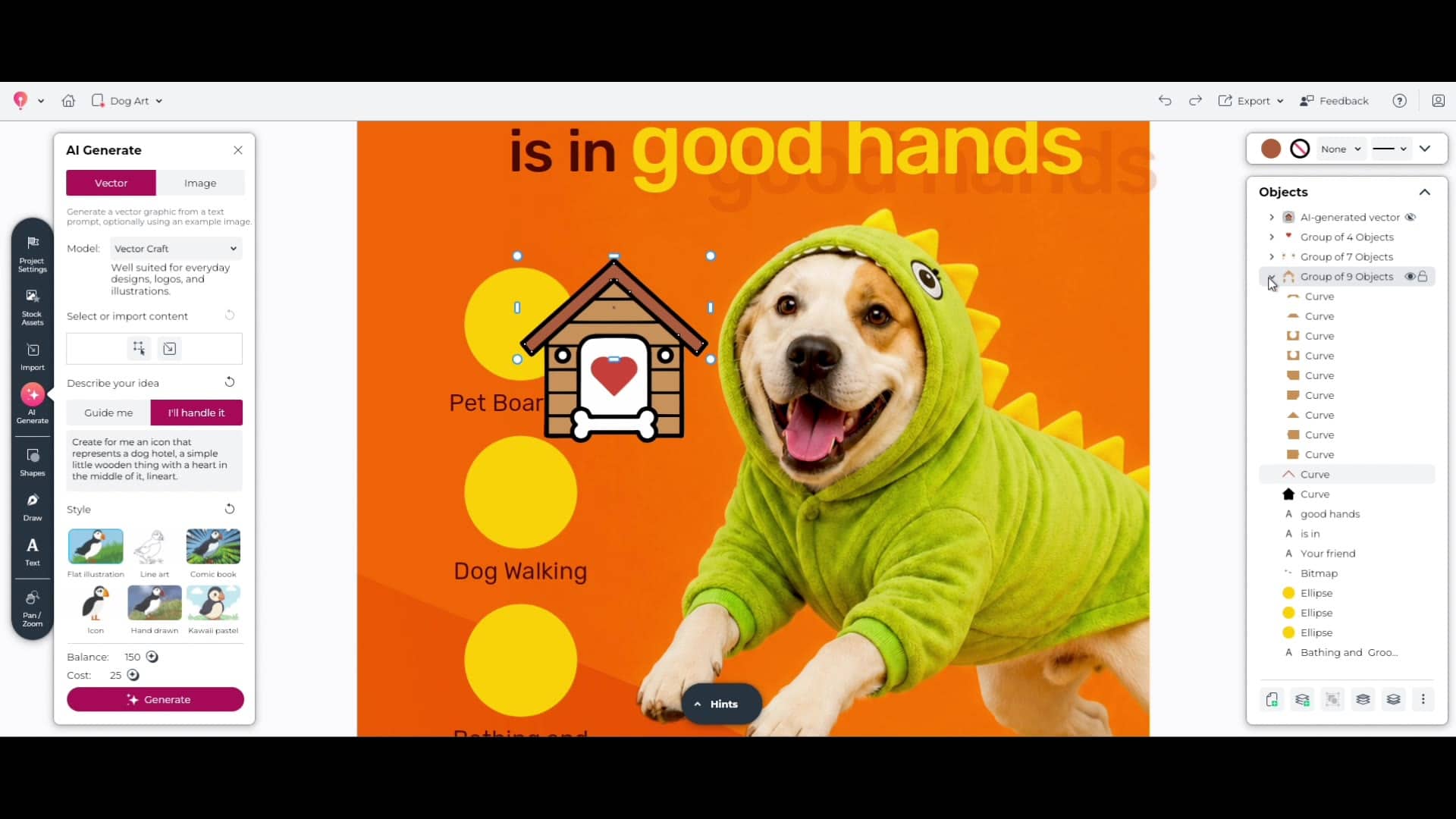
Jedes Ergebnis wird als vollständig bearbeitbare Vektorkurve ausgegeben. Verschieben Sie den generierten Vektor an die gewünschte Stelle in Ihrem Design und heben Sie anschließend die Gruppierung auf, ändern Sie die Farbe oder passen Sie die Größe beliebiger Teile an, um sie an Ihr Layout anzupassen.
5. Fügen Sie vorgefertigte Symbole aus dem Bereich „Standard-Assets“ hinzu
Für einfache Elemente wie Telefon- oder Adresssymbole müssen Sie nichts Neues generieren. Öffnen Sie das Fenster „Standard-Assets“, wechseln Sie zu „Vektoren“, führen Sie eine Suche nach dem Gewünschten durch und ziehen Sie es direkt auf Ihre Leinwand.
Sind Sie fertig, Ihre eigenen Vektoren mit KI zu erstellen?
Jetzt wissen Sie, wie Sie in CorelDRAW Go eine Textvorlage in ein bearbeitbares Vektor-Symbol umwandeln können – also ist es an der Zeit, dies in Ihren eigenen Designs anzuwenden.
Probieren Sie CorelDRAW Go jetzt aus