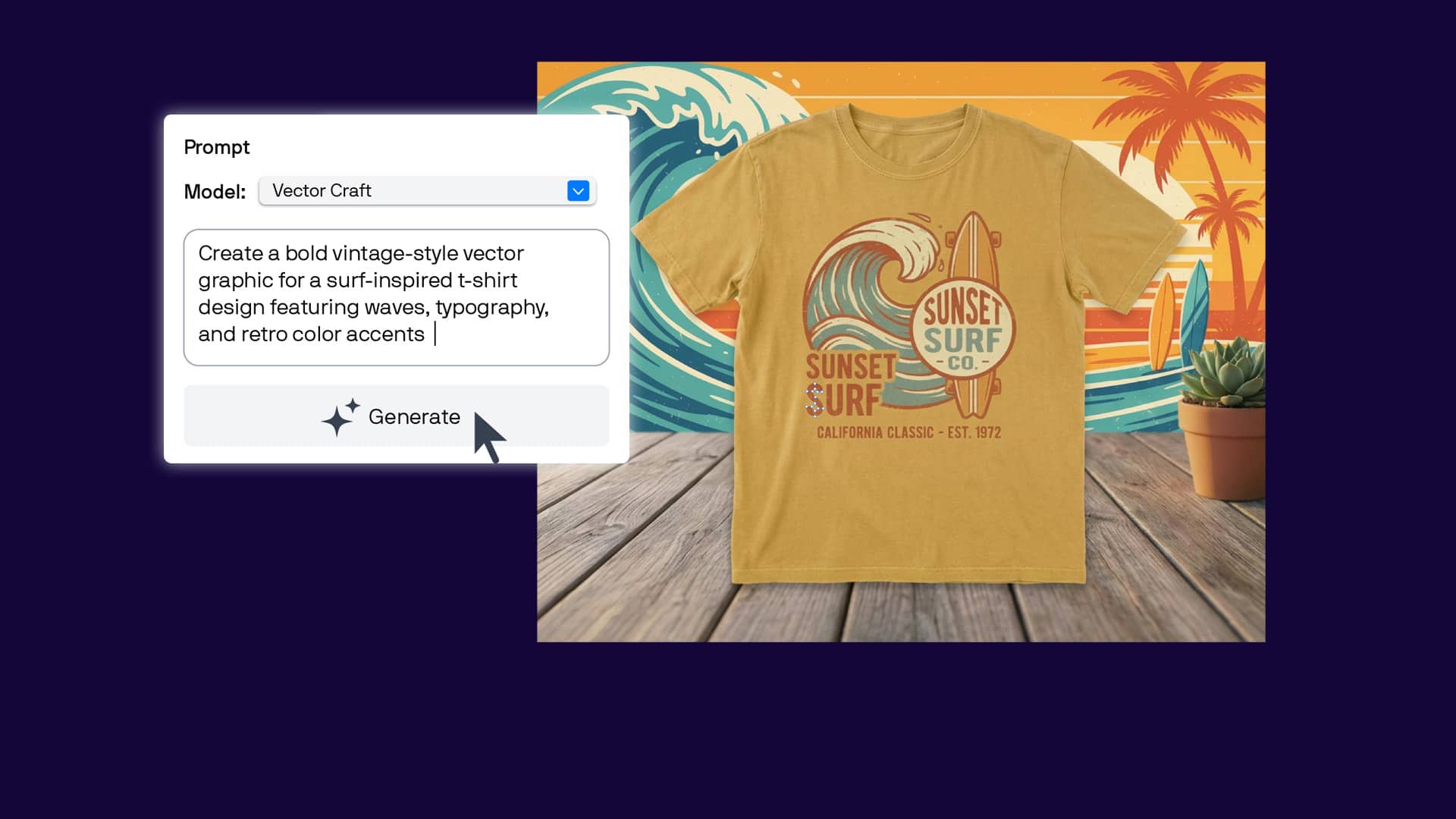
Sehen Sie sich dieses Video an, um zu erfahren, wie Sie Grundformen zeichnen und anpassen können, oder befolgen Sie die unten stehende schriftliche Anleitung.
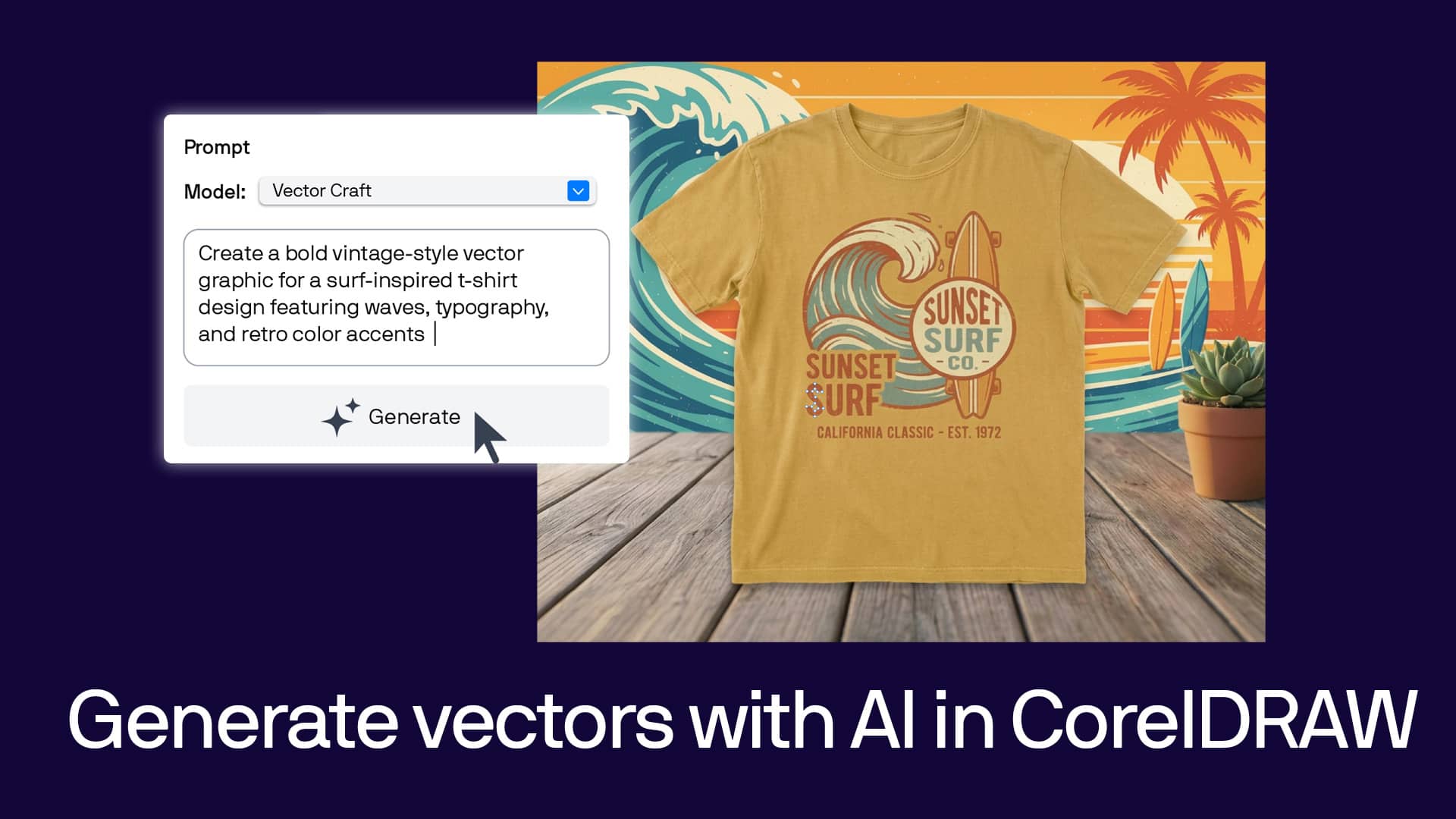
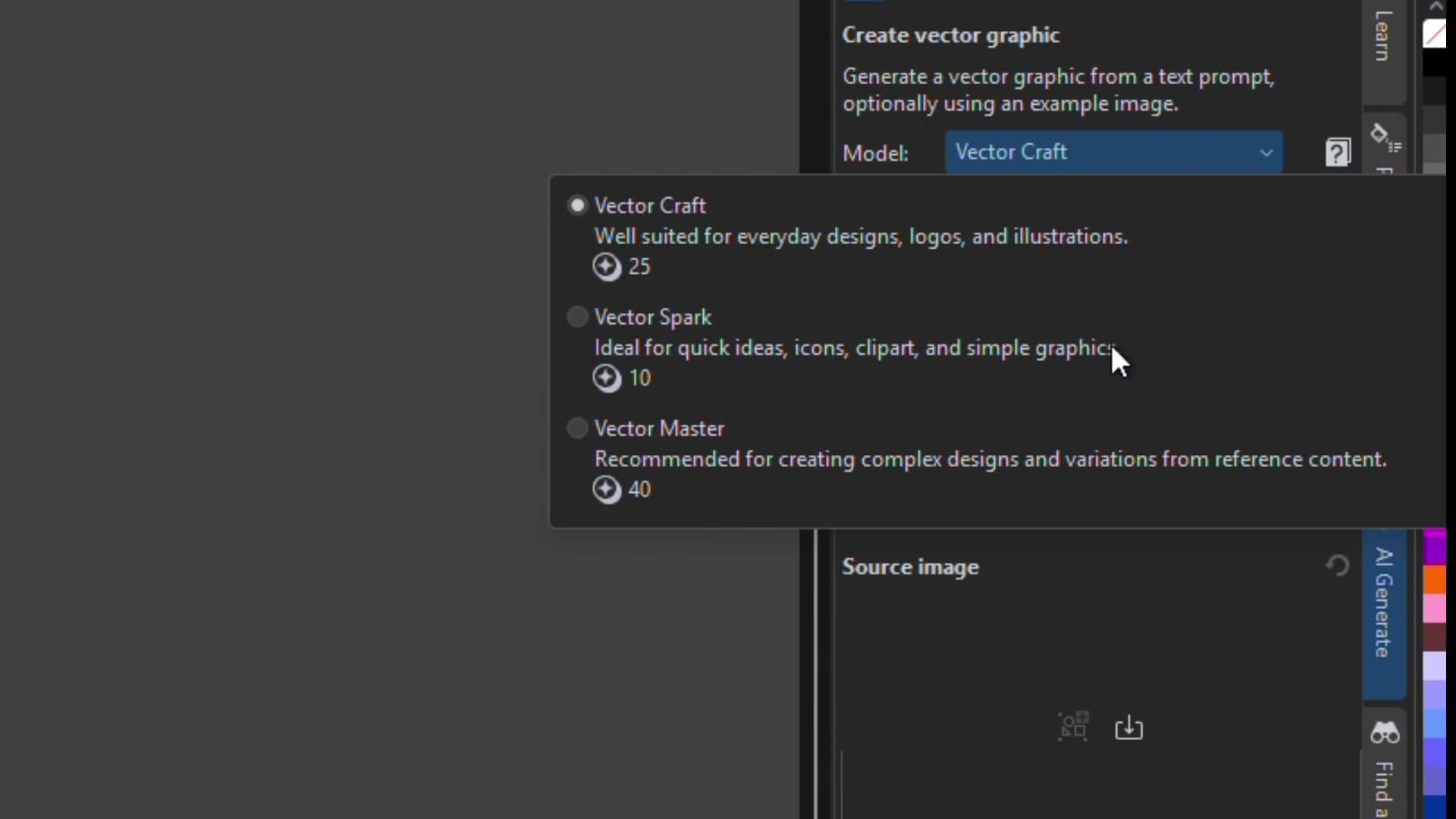
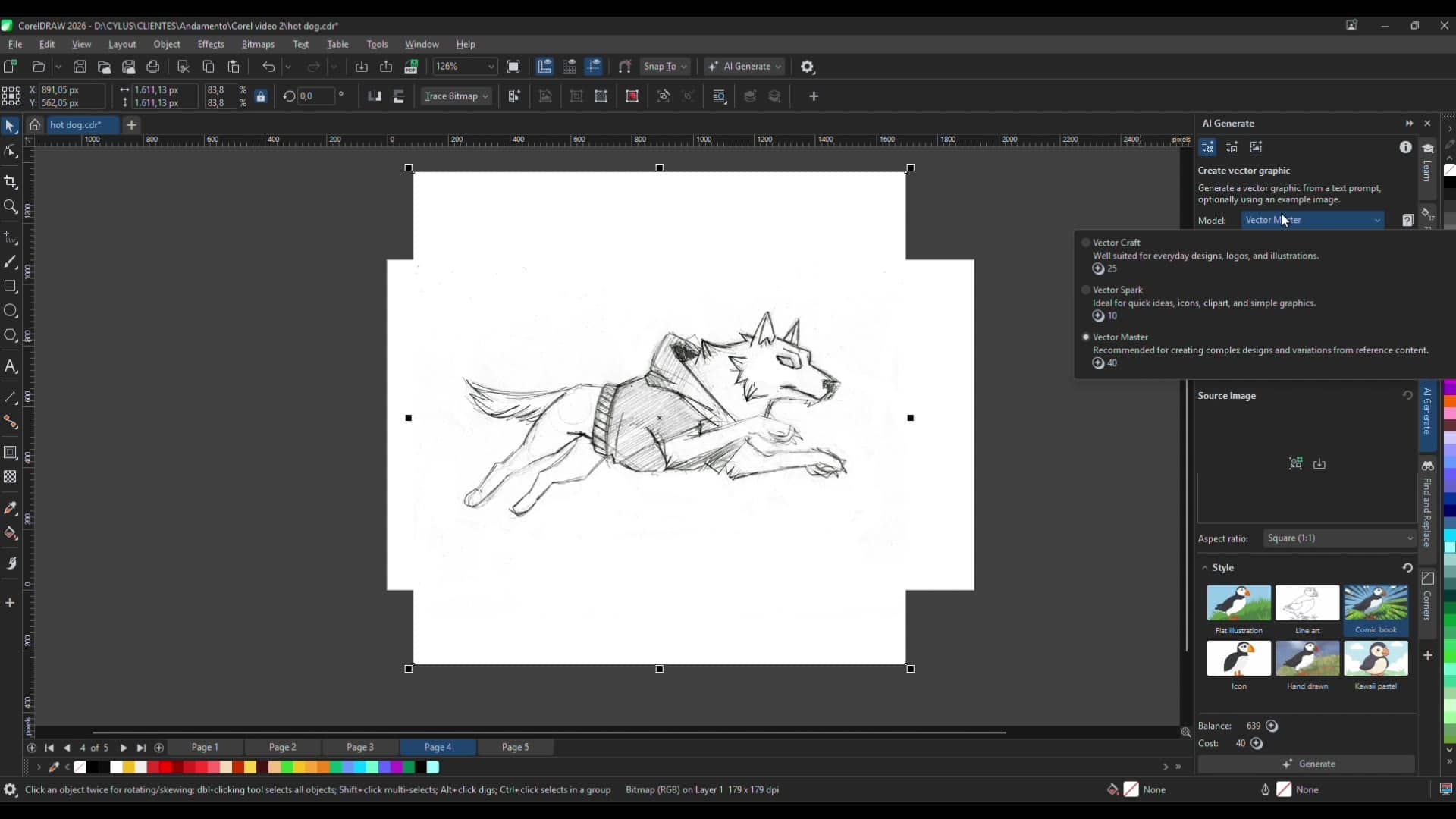
1. Öffnen Sie das KI-Erzeugung-Andockfenster und wählen Sie ein Modell aus
Öffnen Sie das KI-Erzeugung-Docker-Fenster auf der rechten Seite des Arbeitsbereichs. Wählen Sie je nach dem, was Sie erstellen möchten, eines von drei Modellen aus:
- „Vector Craft“ für Logos und andere Arten von Alltagsdesign
- „Vector Spark“ für schnellere Projekte wie die Konzeption und den Entwurf von Symbolen
- „Vector Master“ für komplexe Designs und detaillierte Illustrationen
2. Schreiben Sie einen Prompt und führen Sie eine Auswahl an Stilen durch
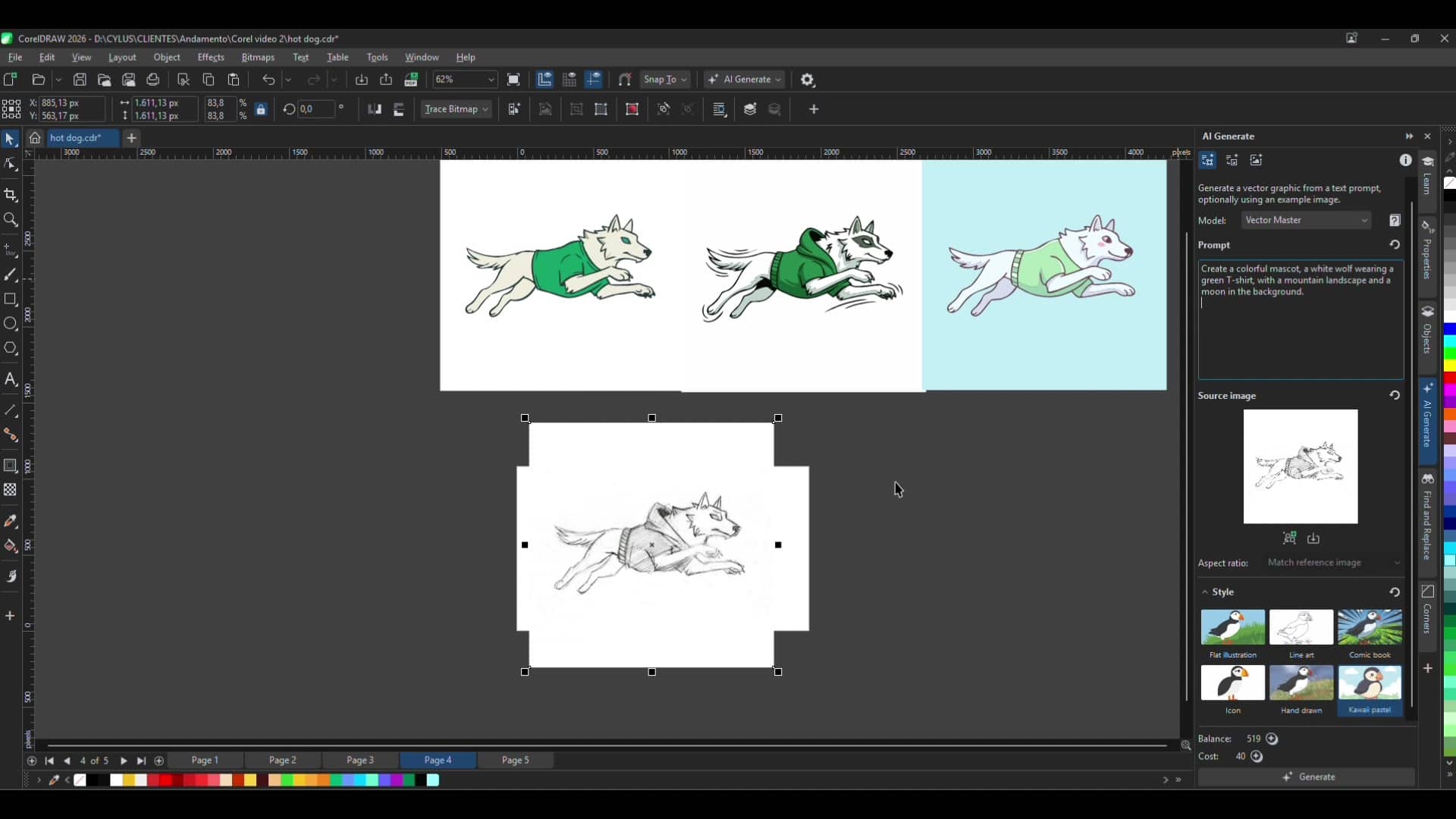
Beschreiben Sie im Eingabefeld, was Sie erstellen möchten, und wählen Sie anschließend einen Stil aus, z. B. „Flache Illustration“, „Comicbuch“, „Symbol“, „Handgezeichnete Illustration“ oder „Kawaii Pastel“, um das endgültige Erscheinungsbild zu gestalten.
- Lege ein Seitenverhältnis fest, um Form und Größe deiner generierten Grafik zu steuern
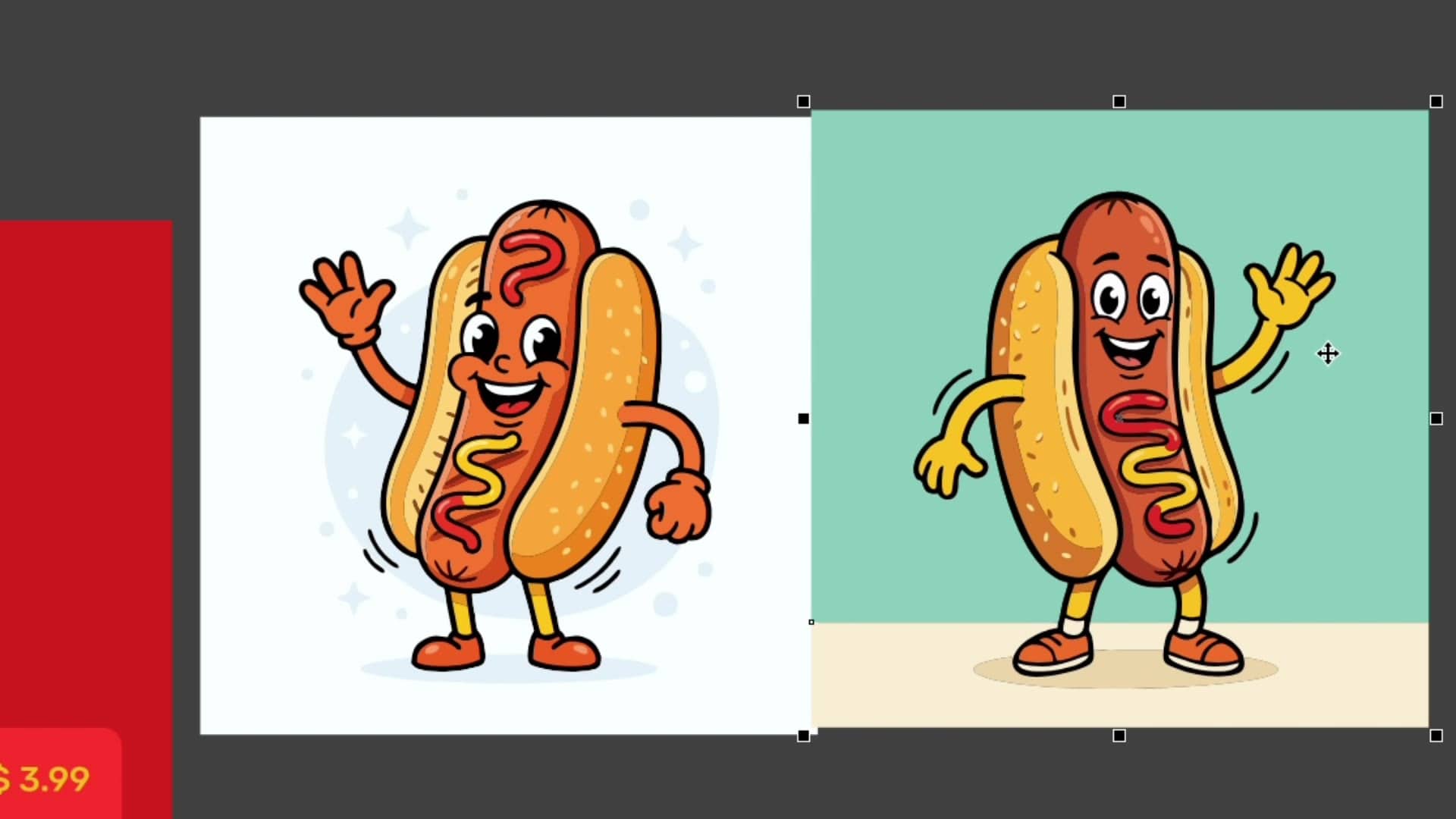
3. Vergleichen Sie Stile und Variationen
Sie können dieselbe Eingabe mit verschiedenen Stilen oder Modellen nebeneinander ausführen, um zu sehen, welche am besten zu Ihrem Projekt und Ihrer Vision passt.
4. Verfeinern Sie Ihren generierten Vektor
Jedes Ergebnis wird als vollständig bearbeitbares Vektorobjekt dargestellt. Lösen Sie die Gruppierung der Elemente auf, löschen Sie alles, was Sie nicht benötigen, und passen Sie Farben oder Formen an, genau wie bei jeder anderen Vektorgrafik.
5. Von einer handgezeichneten Illustration generieren
Laden Sie Ihre eigene Skizze als Quellbild hoch und geben Sie eine einfache Anweisung ein, in der Sie die gewünschten Änderungen beschreiben, z. B. das Hinzufügen von Farbe oder eines Stückes von der Kleidung. Die „Text-zu-Vektor“-KI-Funktion von CorelDRAW verwendet Ihre Skizze als Vorlage für die neue Vektorgrafik.
6. Fügen Sie Ihrer neuen Kreation einen Hintergrund hinzu
Sobald Sie mit Ihrem Zeichen oder Ihrem Objekt zufrieden sind, passen Sie Ihre Eingabeanweisung an, um einen Hintergrund wie eine Landschaft oder eine Kulisse zu beschreiben. CorelDRAW generiert dann eine neue Version Ihres Entwurfs, in die dieser Hintergrund bereits integriert ist.
Mit Vektorgrafiken haben Sie die Freiheit, Entwürfe zu bearbeiten, Farben zu ändern und die Größe von Elementen nach Belieben anzupassen, ohne dass dabei die Qualität leidet. Auf diese Weise ist jedes Ergebnis ein Ausgangspunkt und keine endgültige Lösung.
Bist du fertig, um deine eigenen Vektoren zu generieren?
Starten Sie Ihre kostenlose Testversion der CorelDRAW Graphics Suite und verwandeln Sie Ihre Ideen in bearbeitbare Vektorgrafiken.