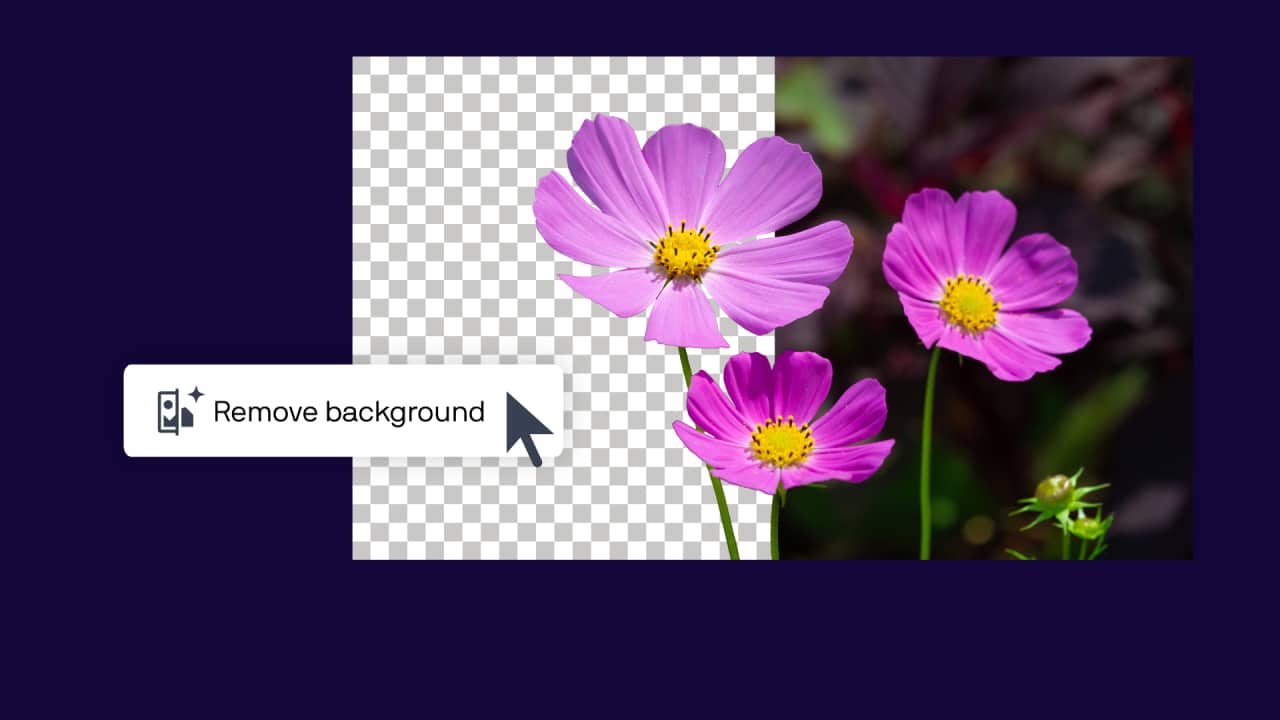
Elimina fondos con un solo clic
Eliminar un fondo manualmente puede llevar mucho tiempo, especialmente cuando se trabaja con:
- Texturas finas
- Bordes suaves
- Áreas transparentes
- Sujetos detallados como el cabello o el pelaje
La herramienta de IA Eliminar fondo detecta automáticamente el sujeto y elimina el fondo con un solo clic.
Eliminar el fondo de una imagen
Puedes eliminar fondos de varias formas, dependiendo de la estructura de tu documento.
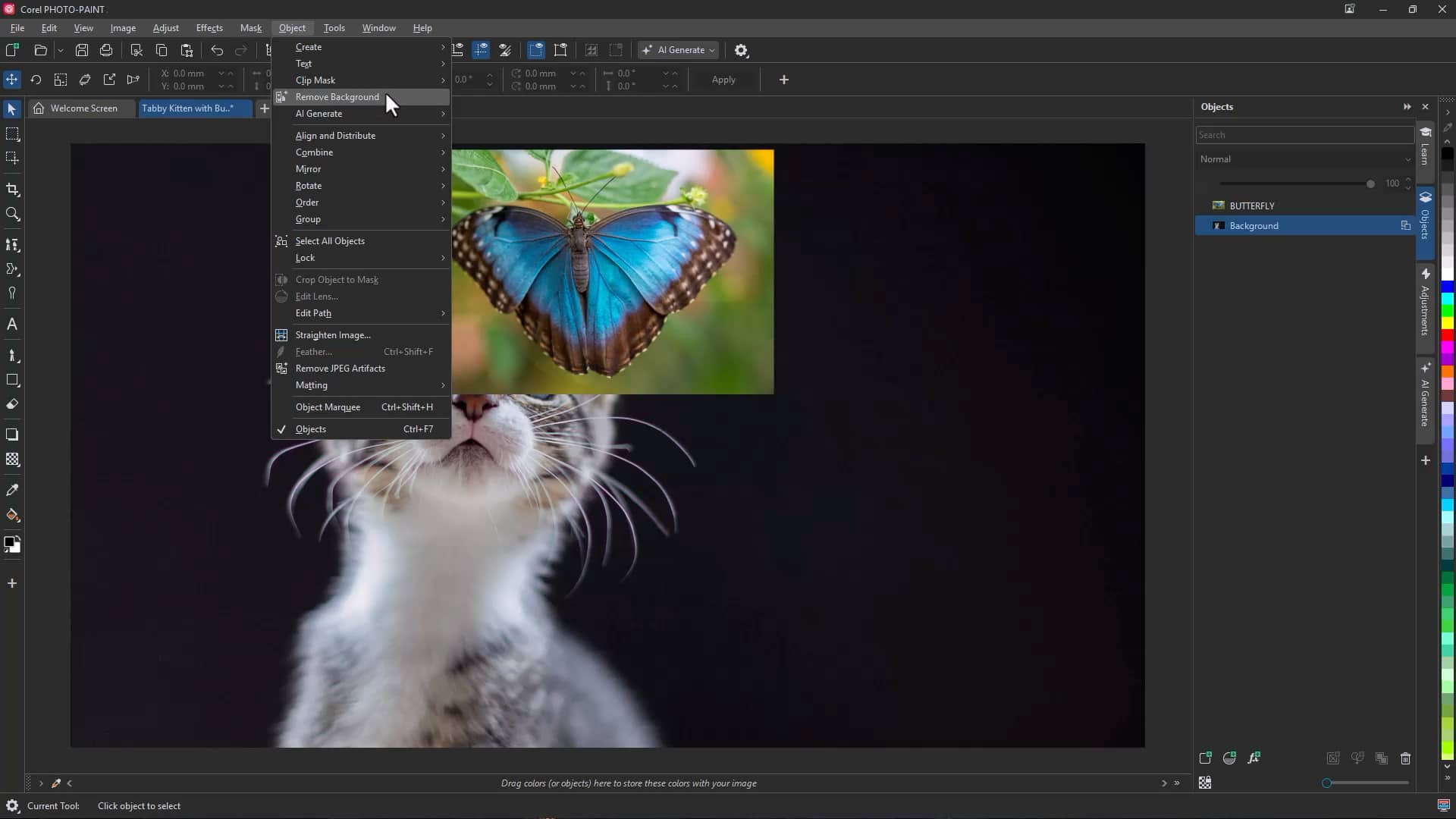
Para eliminar el fondo mediante el menú:
- Selecciona la imagen, el objeto o el área editable
- Haz clic en Objeto > Eliminar > Fondo
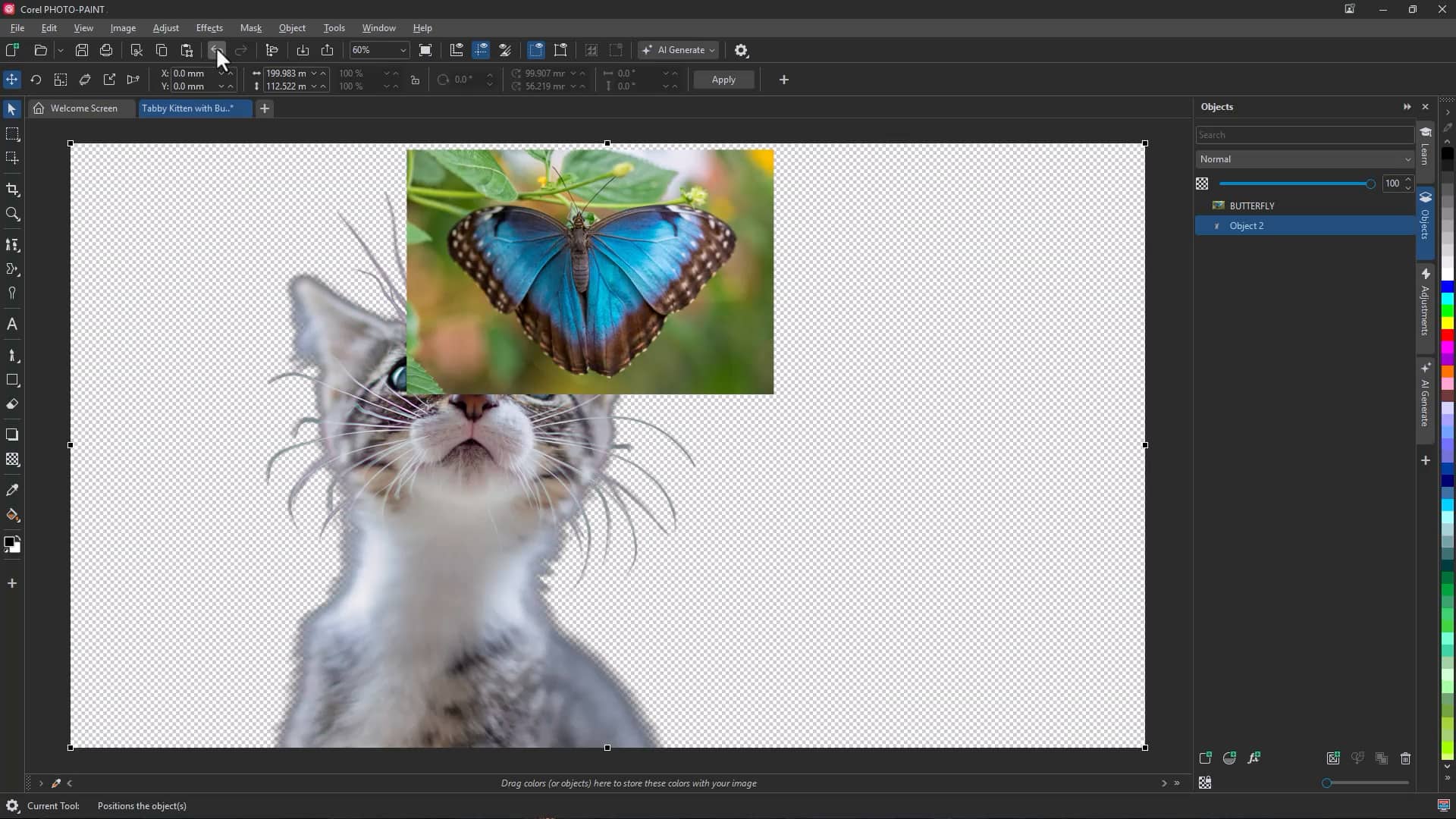
La IA identifica automáticamente el sujeto principal y elimina el fondo circundante.
Eliminar fondos de áreas seleccionadas
También puedes definir primero el área editable y, a continuación, aplicar la eliminación de fondo.
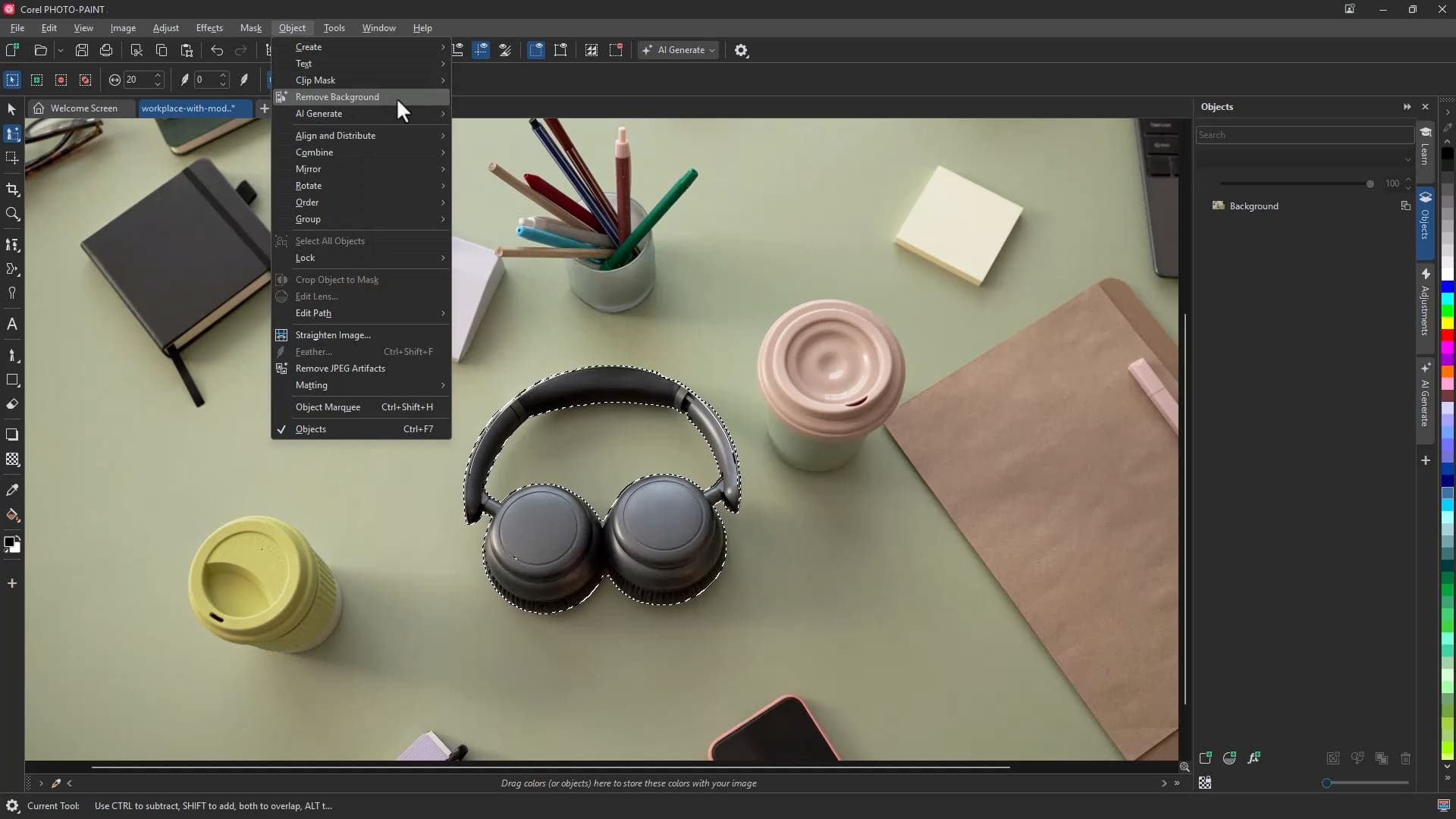
- Utilice herramientas de selección como Selección inteligente o un pincel de máscara para definir el sujeto
- Haga clic con el botón derecho en la selección
- Haga clic en Eliminar fondo
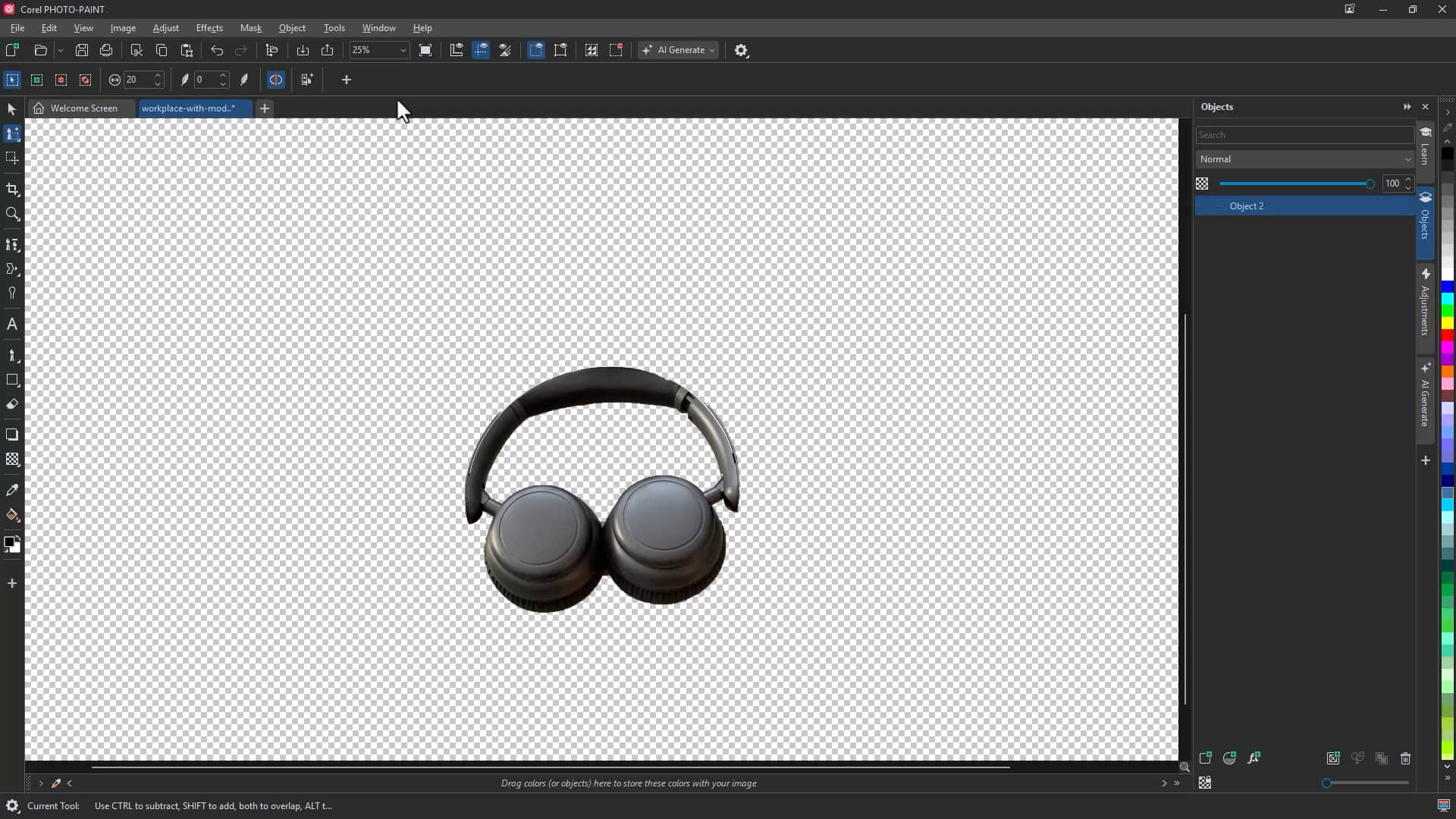
Este método le ofrece un control adicional al trabajar con imágenes complejas.
Seleccione automáticamente un sujeto con la función Máscara de IA del sujeto en Corel PHOTO-PAINT
Seleccionar un sujeto manualmente también puede resultar repetitivo y llevar mucho tiempo, especialmente al aplicar ajustes o efectos solo a una parte de una imagen.
El comando Máscara de IA a partir del sujeto de Corel PHOTO-PAINT utiliza inteligencia artificial para detectar y enmascarar automáticamente el sujeto principal. Resulta especialmente eficaz para:
- Cabello y mechones sueltos
- Pelo y bordes con textura
- Detalles intrincados del primer plano
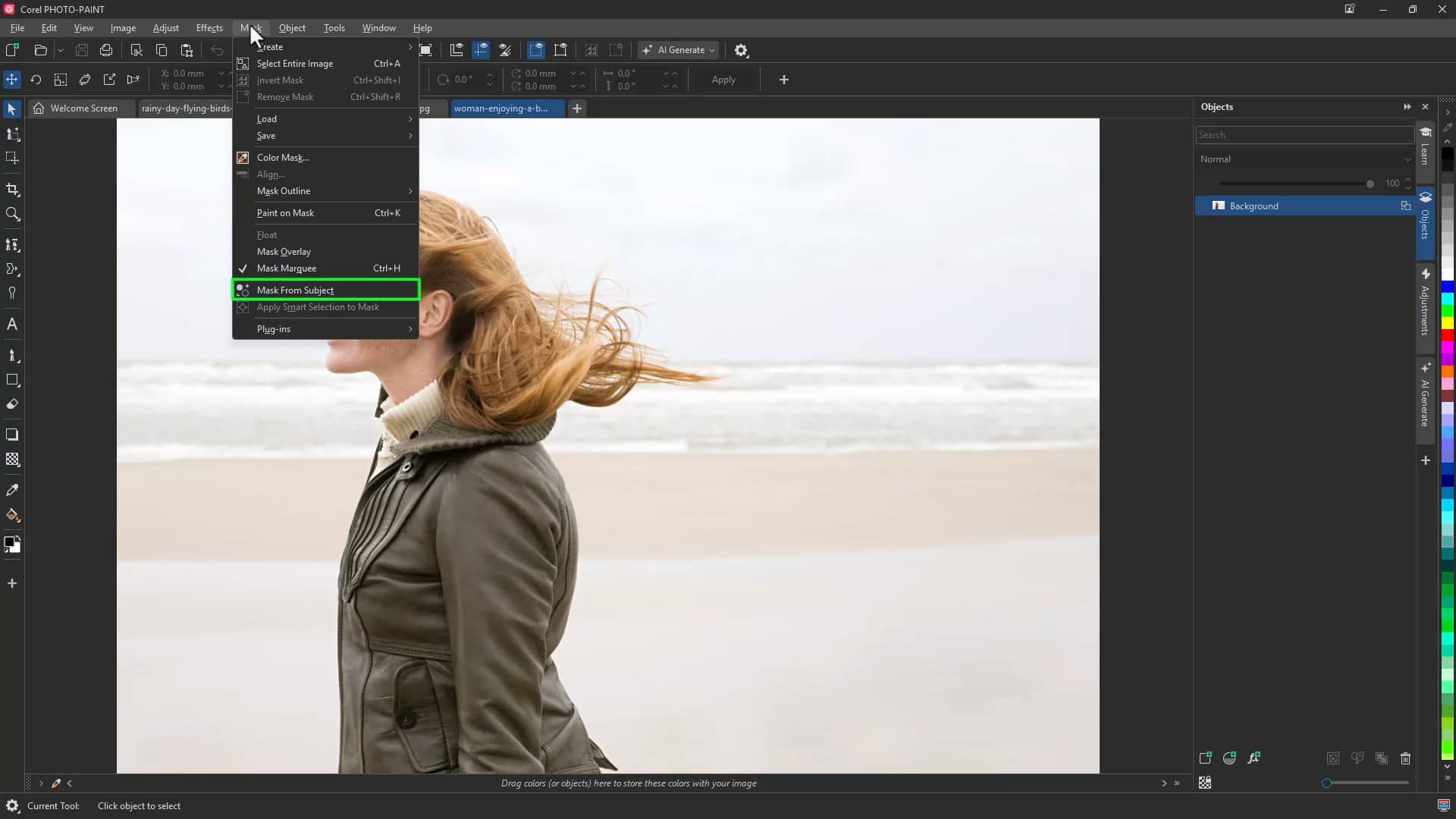
Para enmascarar un sujeto automáticamente:
- Abre tu imagen en Corel PHOTO-PAINT
- Haz clic en Máscara > Máscara a partir del sujeto
- Revisa la superposición de la máscara generada
- Aplica ajustes, efectos o ediciones al área enmascarada según sea necesario
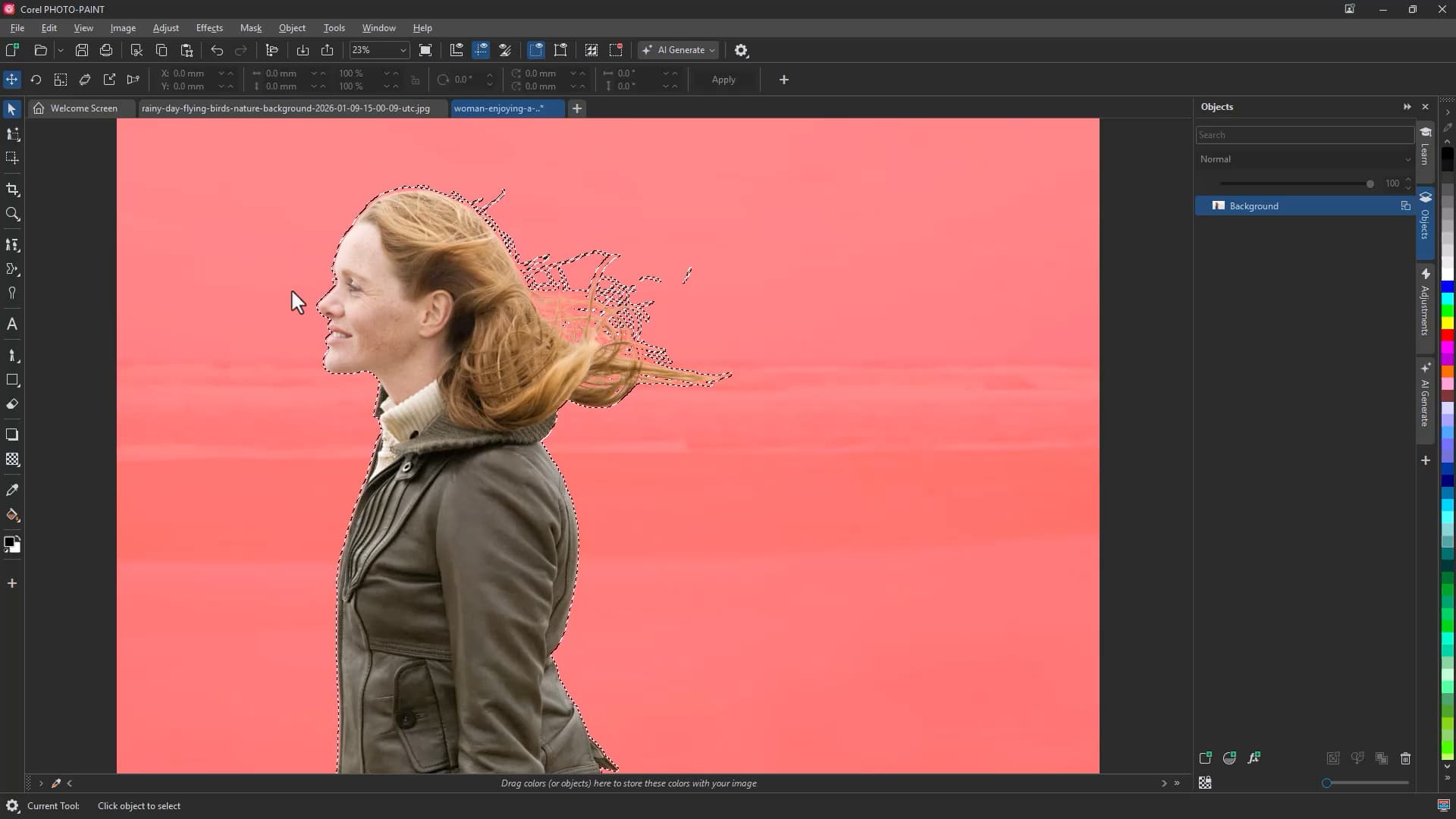
Dado que la máscara aísla el sujeto con precisión, puede ajustar con confianza el color, la iluminación y la nitidez, o aplicar efectos especiales sin afectar al fondo.
Edición de imágenes rápida e inteligente
Con «Eliminar fondo con IA» en CorelDRAW y PHOTO-PAINT, y «Enmascarar sujeto con IA» en PHOTO-PAINT, puede:
- Aislar sujetos al instante
- Gestionar bordes complejos de forma automática
- Reducir el tiempo dedicado a la edición repetitiva
- Centrarse en decisiones creativas en lugar de en selecciones manuales
Estas herramientas inteligentes ofrecen una precisión de nivel profesional en segundos, lo que agiliza la edición de imágenes y mejora su flujo de trabajo general.
Prueba Eliminar fondo ahora