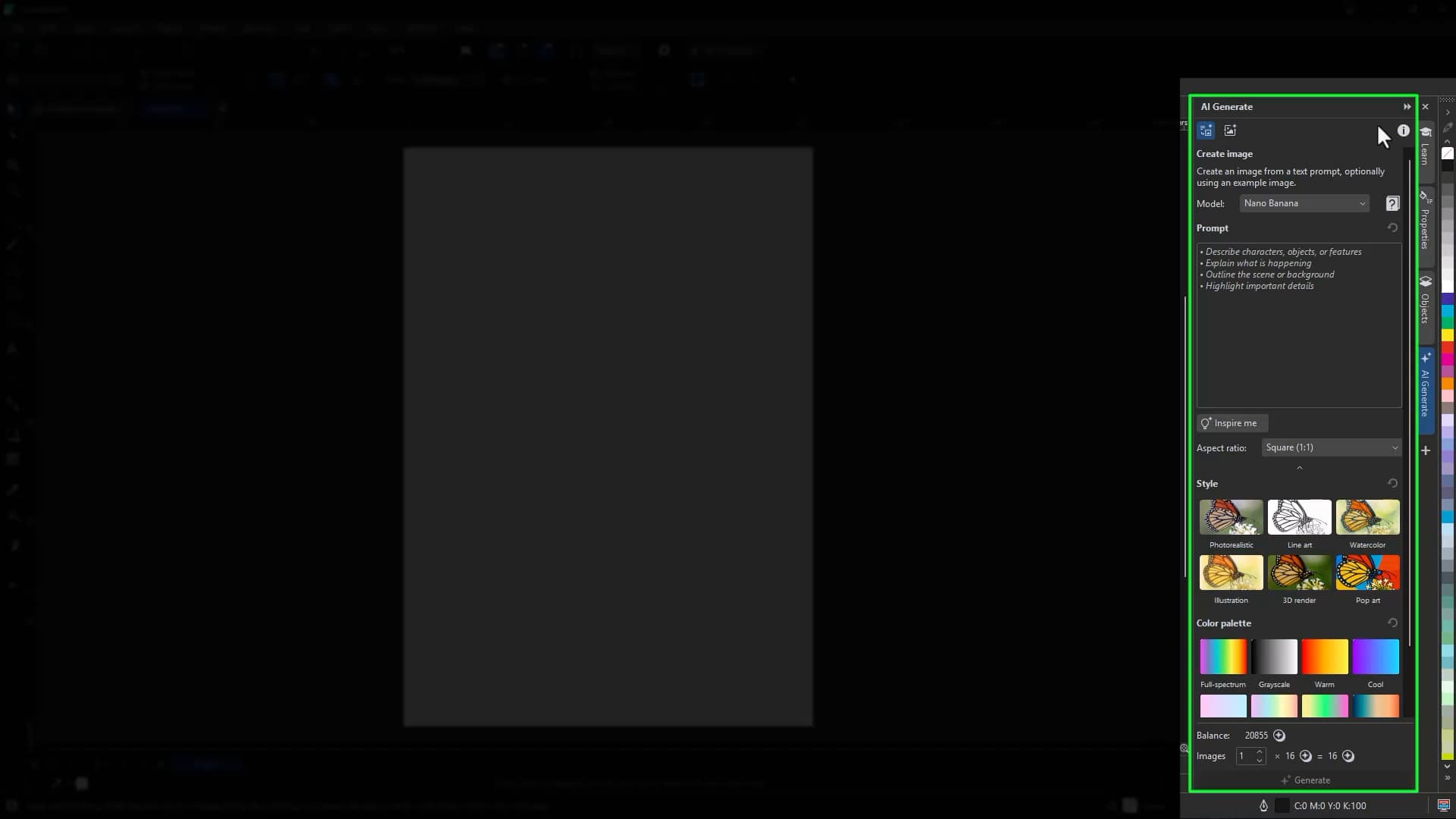
Abre el panel de Generar AI
El panel de Generar AI está abierto de forma predeterminada en la mayoría de los espacios de trabajo.
Si no está visible:
- Haga clic en el signo + del panel de Ventanas acoplables
- Seleccione Generar AI
En la parte superior del panel, encontrará:
- Acceso a la guía y los flujos de trabajo de IA
- La pestaña Información para obtener detalles sobre las herramientas de IA, los créditos y el uso
- Iconos para Crear imagen y Remixar imagen
Comprender los modelos de IA y los créditos
Each AI model consumes a specific number of credits per generation. Your available credits are shared across eligible Corel products and licenses.
- Los suscriptores reciben créditos mensuales recurrentes
- Los usuarios de licencias perpetuas reciben una asignación única de créditos, con opciones para comprar más
Para ver su saldo de créditos:
- Haga clic en Ayuda > Cuenta > Configuración
- Seleccione Créditos de IA
- Vea el total de créditos disponibles en la página de resumen
El panel de Generar AI también muestra el uso de créditos por modelo para que pueda tomar decisiones informadas antes de generar.
Generar una imagen a partir de una indicación de texto
Crear una nueva imagen es sencillo y flexible.
Para generar una imagen:
- Haz clic en el icono «Crear imagen»
- Elige un modelo de IA
- Selecciona una relación de aspecto (por ejemplo, vertical, cuadrada, horizontal)
- Introduce una indicación descriptiva en el campo «Indicación»
- Si necesitas inspiración, haz clic en el icono «Inspírame»
- Opcional: selecciona un estilo predefinido o una paleta de colores
- Haz clic en «Generar»
Cada vez que hagas clic en «Generar», un nuevo conjunto de resultados sustituirá a la vista previa actual. Inserta en tu documento las imágenes que quieras conservar antes de volver a generar.
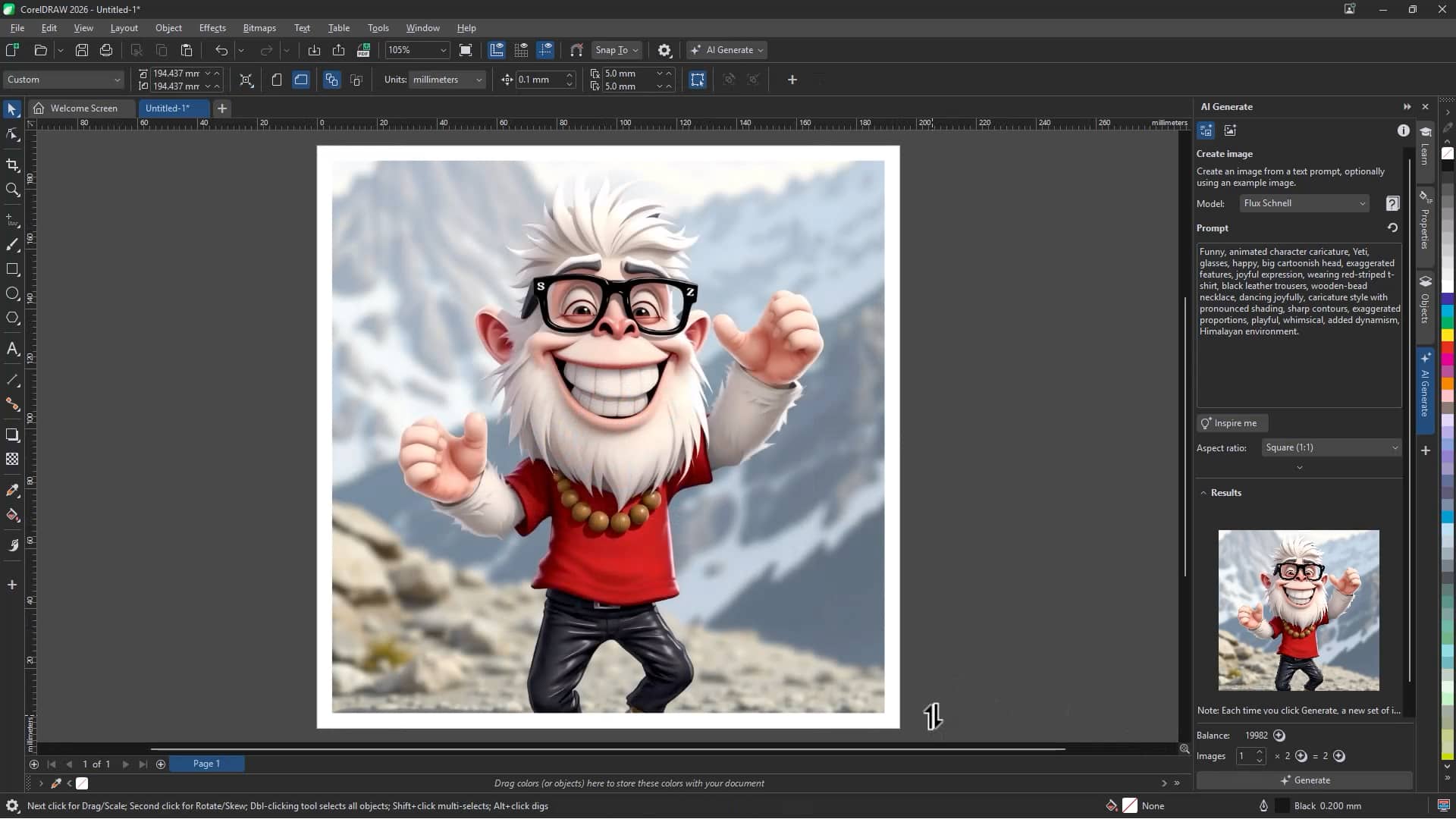
Perfecciona los resultados con modelos y estilos
Cambiar de modelo puede producir resultados notablemente diferentes a partir de la misma indicación. Por ejemplo, puedes:
- Generar una ilustración detallada de un personaje
- Cambiar de modelo y generar una variación más estilizada o minimalista
- Aplicar el estilo preestablecido «Line Art» para crear una ilustración en blanco y negro
Experimentar con modelos, relaciones de aspecto y estilos te permite explorar rápidamente múltiples direcciones creativas.
Remezcla una imagen existente
Además de crear nuevas ilustraciones, Generar AI te permite remezclar y transformar imágenes existentes sin modificarlas por completo.
Puedes acceder a Remix de dos maneras:
- Haz clic en el icono «Remix Image» en la ventana acoplable Generar AI,
o - Ve a Objeto > Generar AI > Remix Image
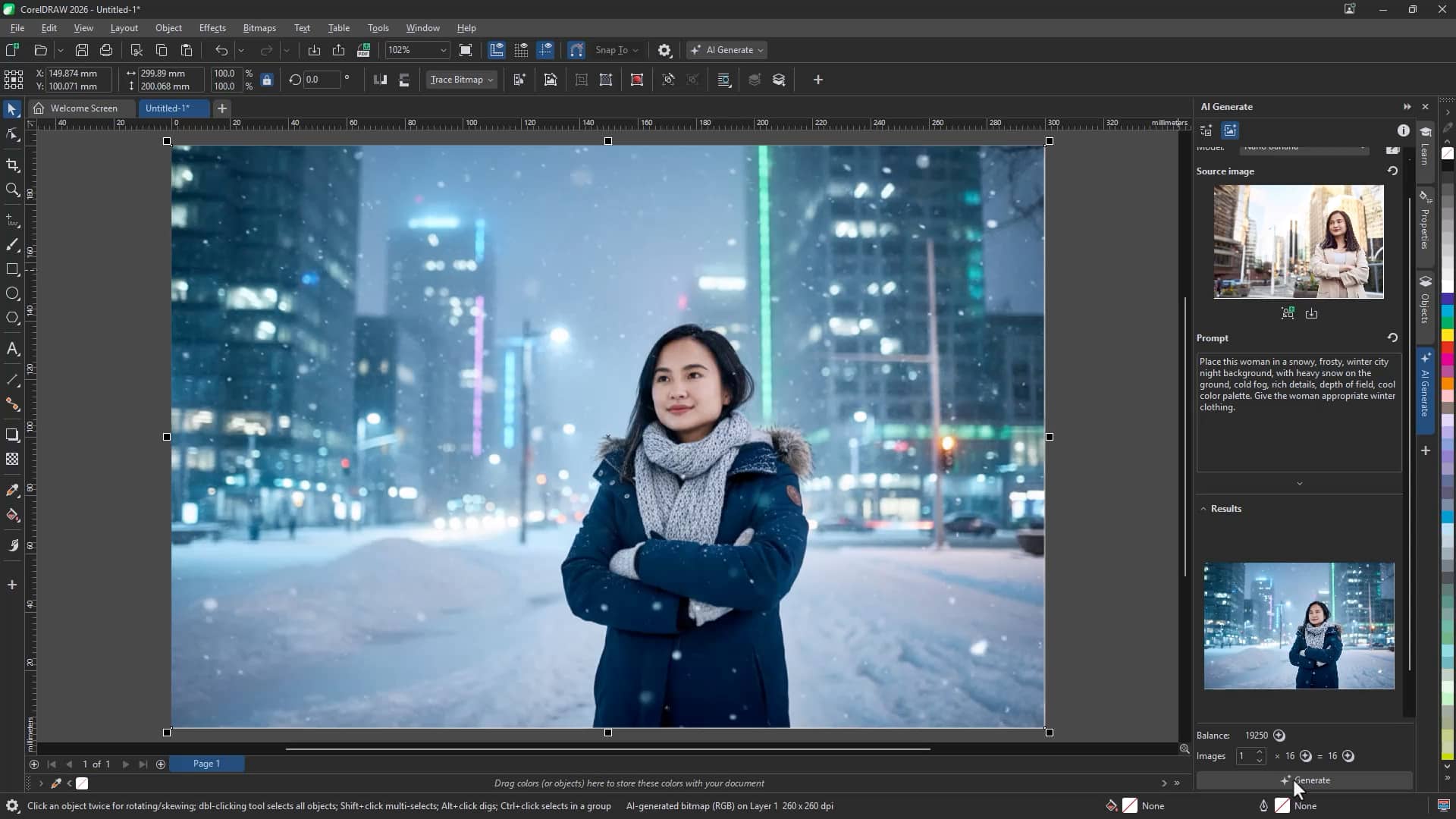
Crea maquetas con Remix Image
Remix Image es ideal para visualizar rápidamente diseños en contextos del mundo real.
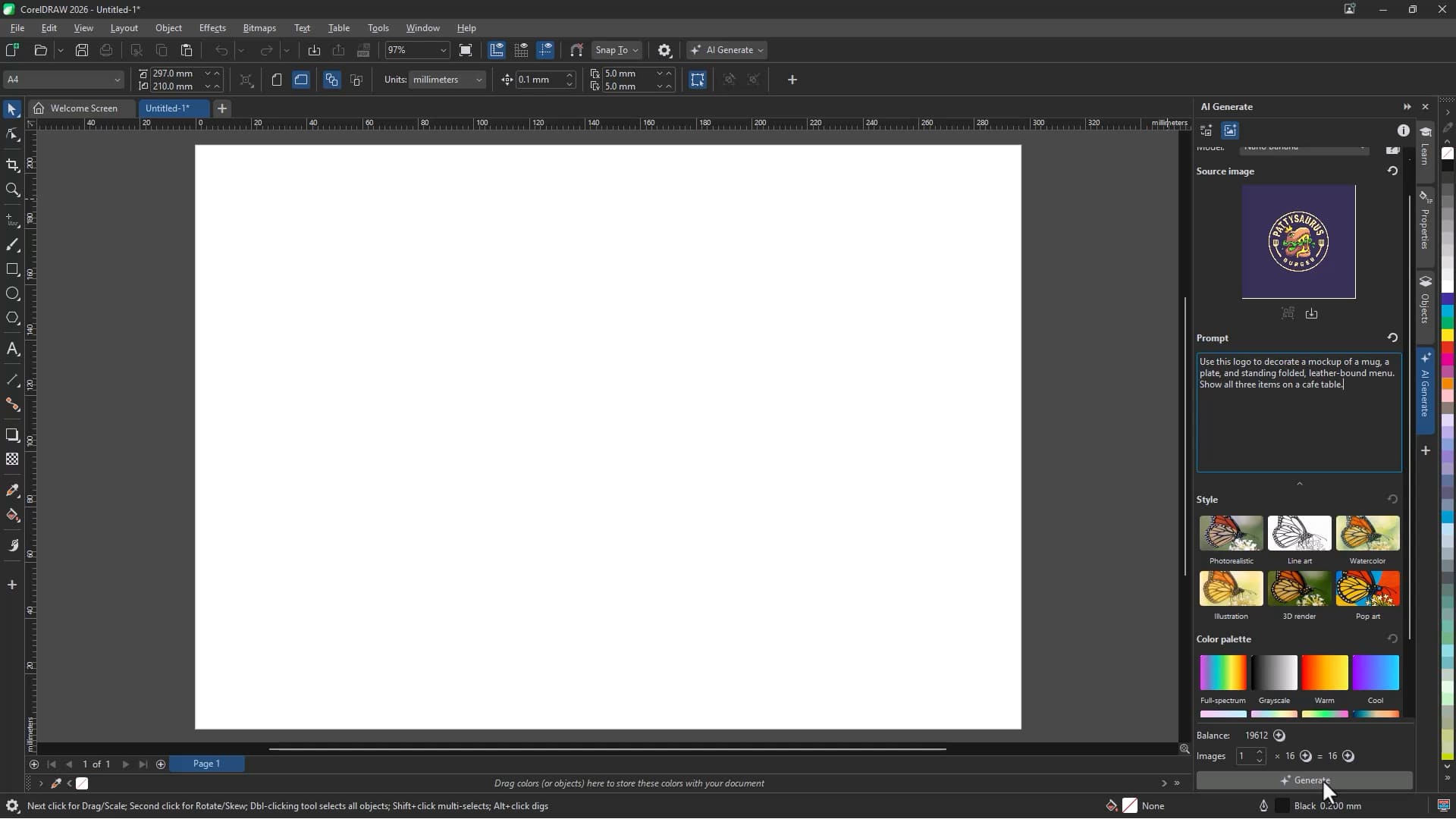
Para convertir un diseño en una maqueta:
- Abre el flujo de trabajo de Remix Image
- Carga tu diseño en el campo Imagen de origen
- Introduce una indicación descriptiva que explique cómo quieres que se transforme la imagen
- Elige un modelo de IA
- Haz clic en «Generar»
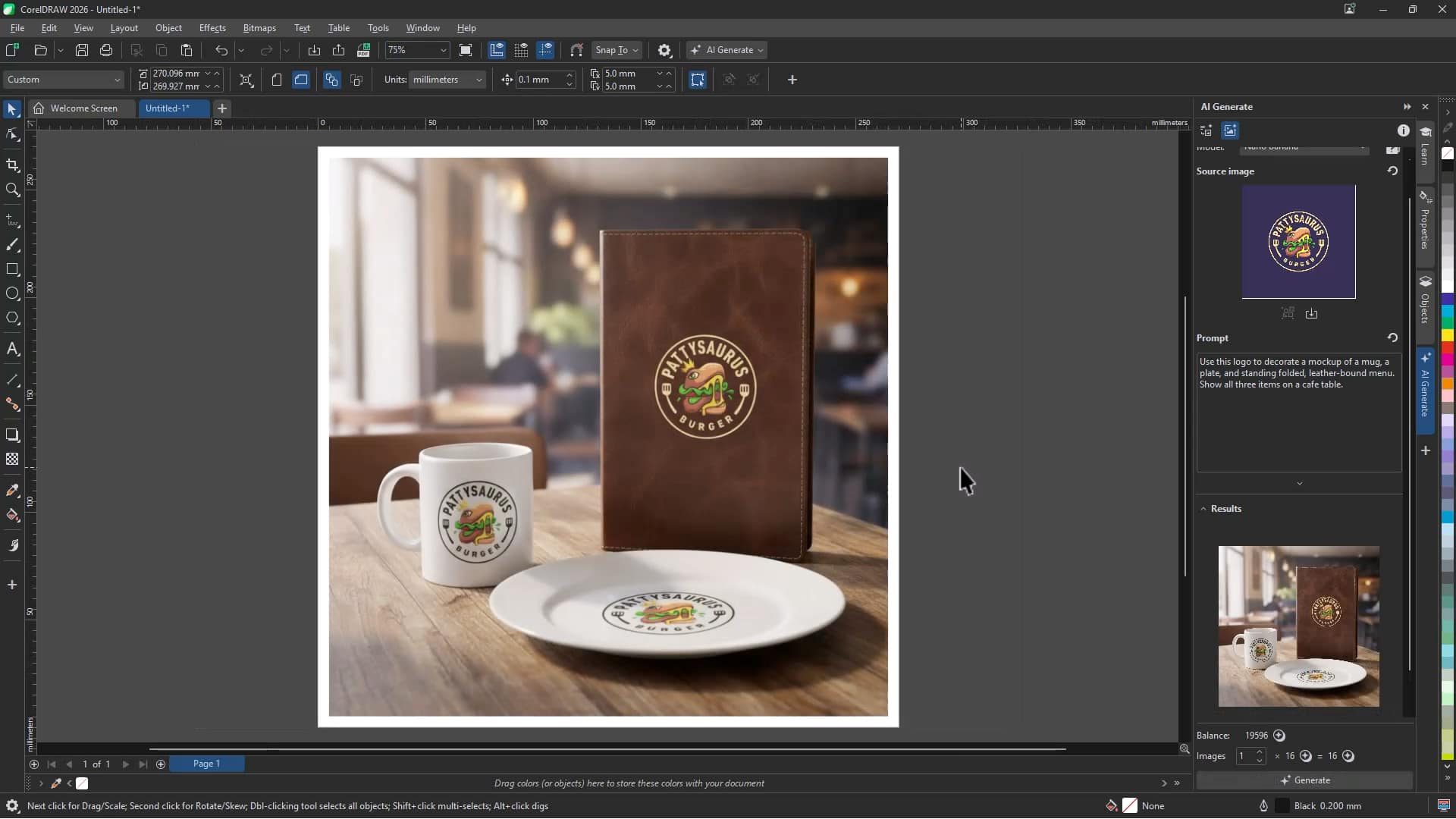
Por ejemplo, puedes colocar un logotipo en:
- Una taza fotorrealista
- La cubierta de un cuaderno
- Un menú plegado en posición vertical
Esta es una forma eficaz de crear maquetas listas para presentar a los clientes.
Convierte bocetos en ilustraciones acabadas
Remix Image también puede transformar bocetos dibujados a mano en ilustraciones pulidas.
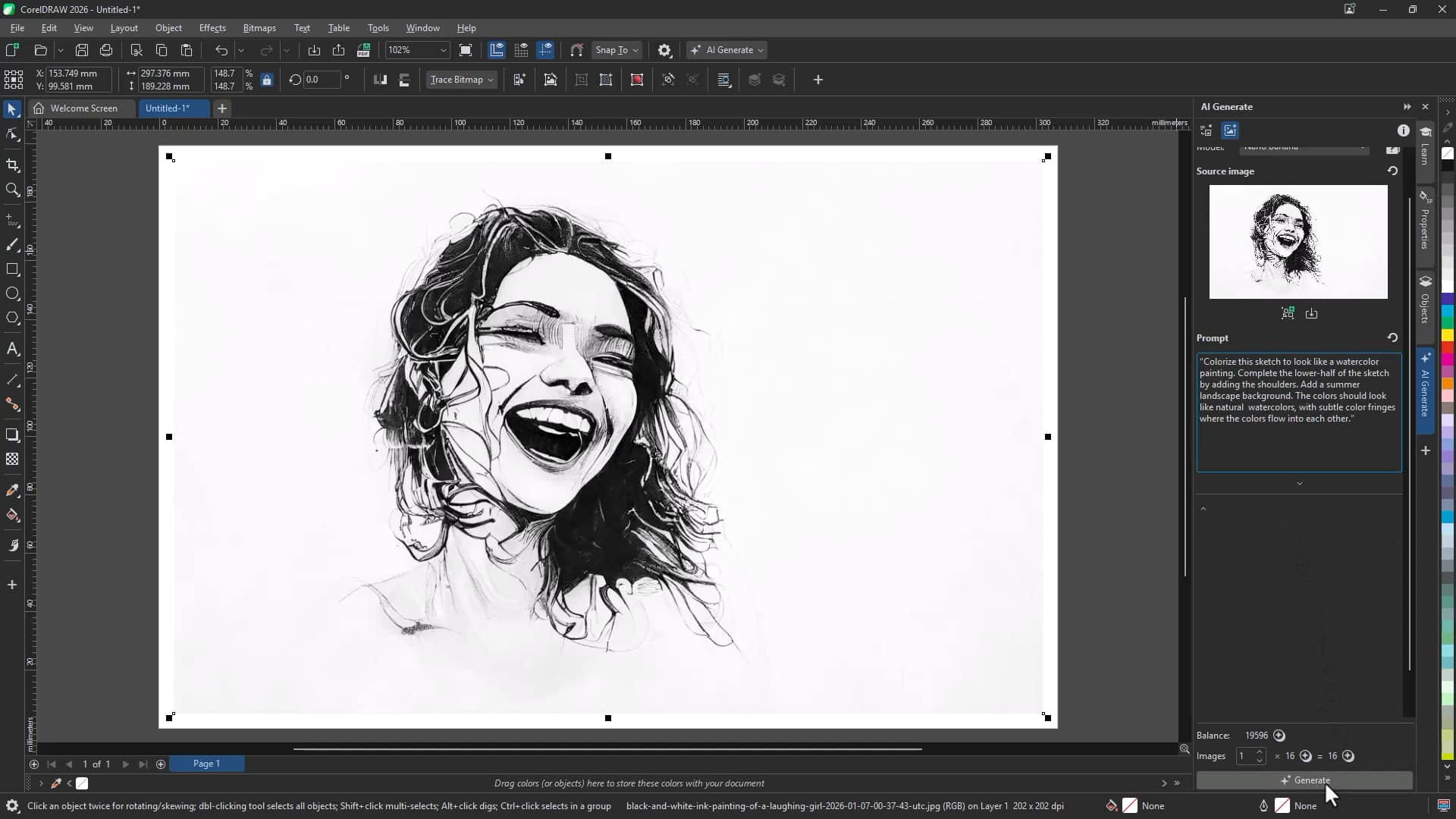
Para crear contenido a partir de un boceto:
- Carga el boceto en el campo Imagen de origen
- Introduce una indicación que describa la transformación deseada (por ejemplo, colorear, añadir fondo, ampliar la composición)
- Selecciona un modelo
- Haz clic en «Generar»
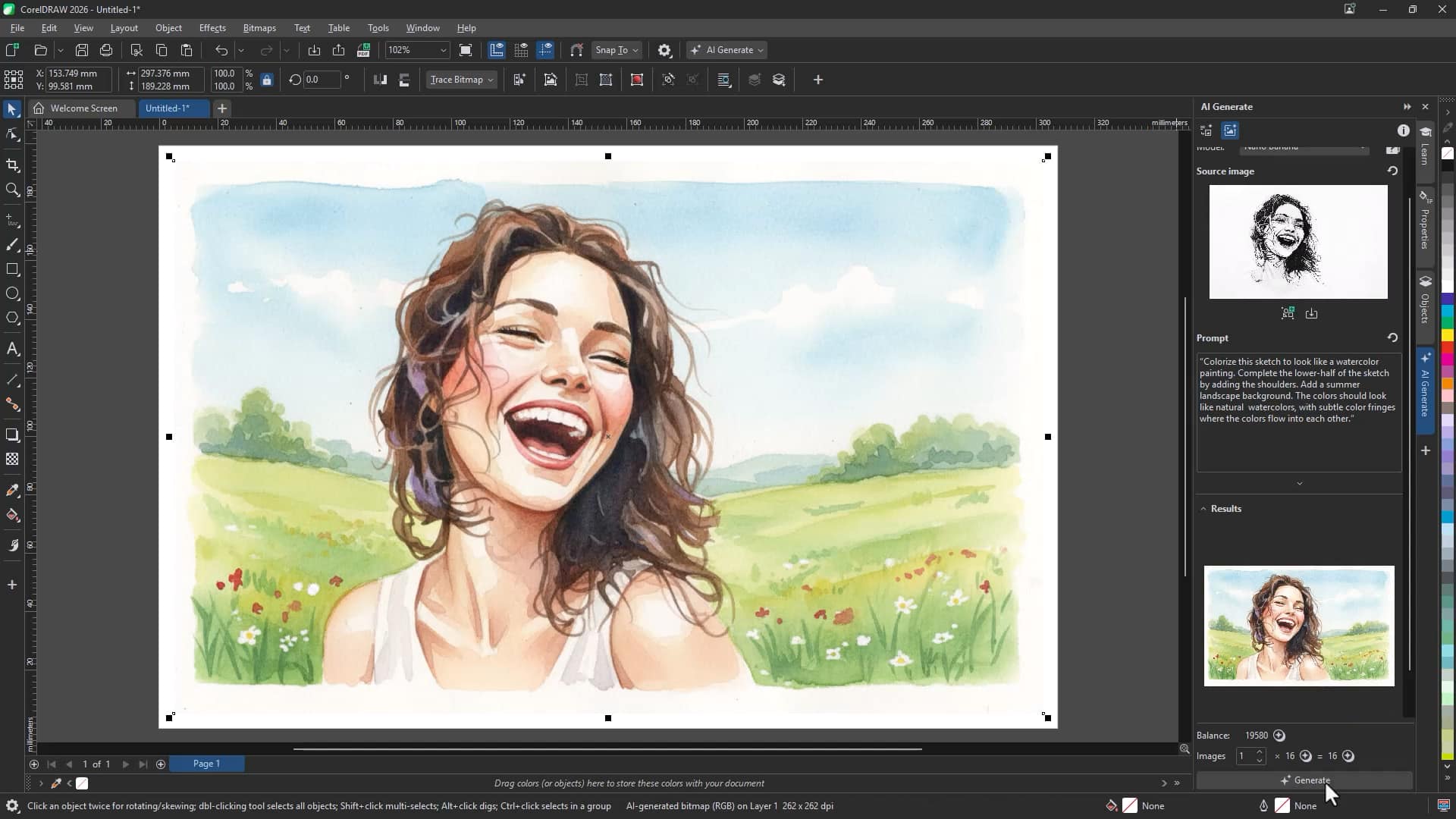
Puedes:
- Colorear bocetos en blanco y negro
- Completar áreas que faltan en un dibujo
- Aplicar efectos pictóricos o estilizados
- Añadir fondos o detalles del entorno
Este flujo de trabajo acelera drásticamente el desarrollo del concepto.
Restaurar fotos antiguas
Remix Image también puede ayudar a restaurar fotografías dañadas o envejecidass.
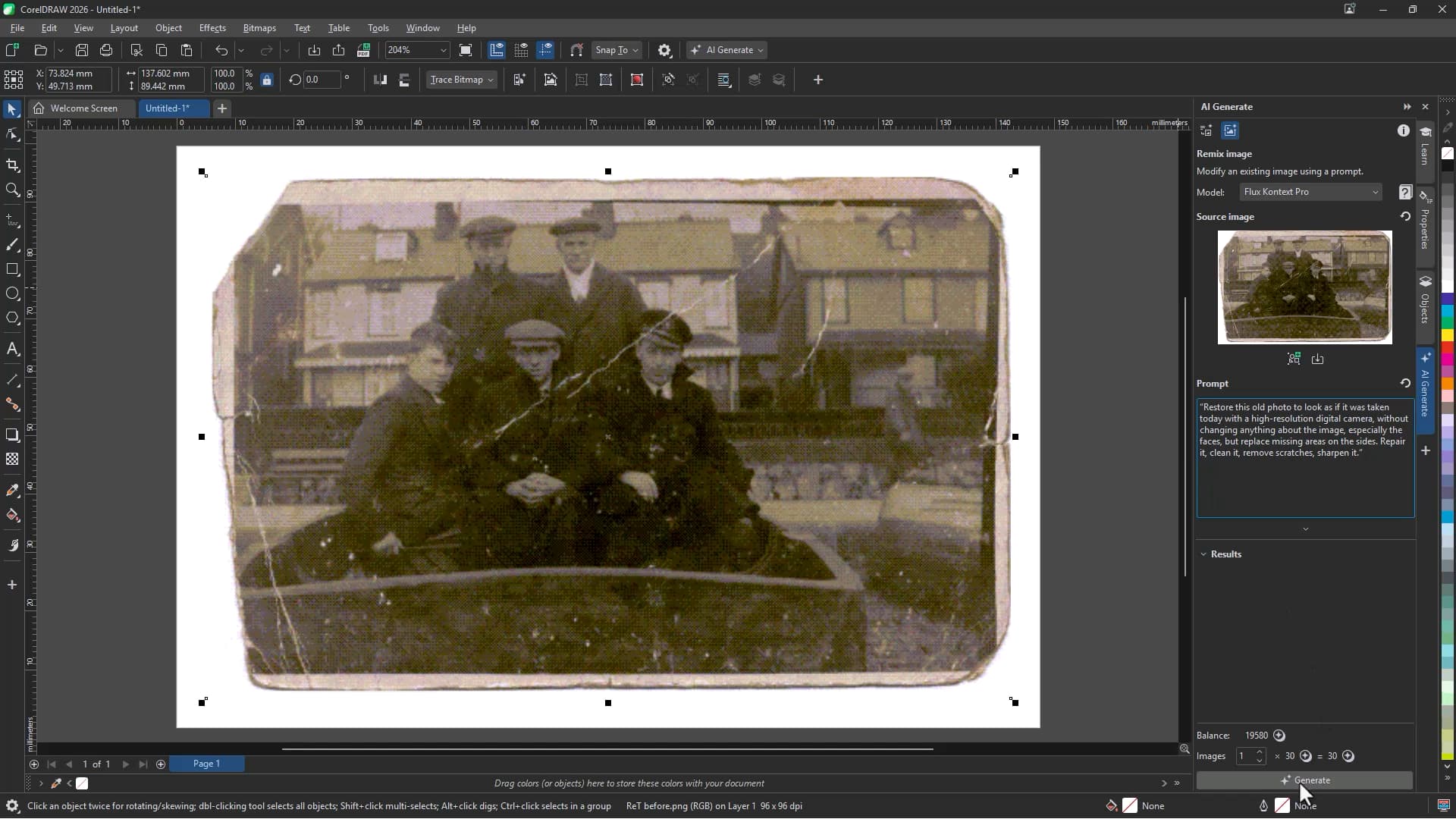
Para restaurar una foto:
- Carga la foto en el campo Imagen de origen
- Introduce una indicación que describa los objetivos de la restauración (por ejemplo, reparar arañazos, restaurar áreas que faltan, mejorar la claridad)
- Elige un modelo
- Haz clic en «Generar»
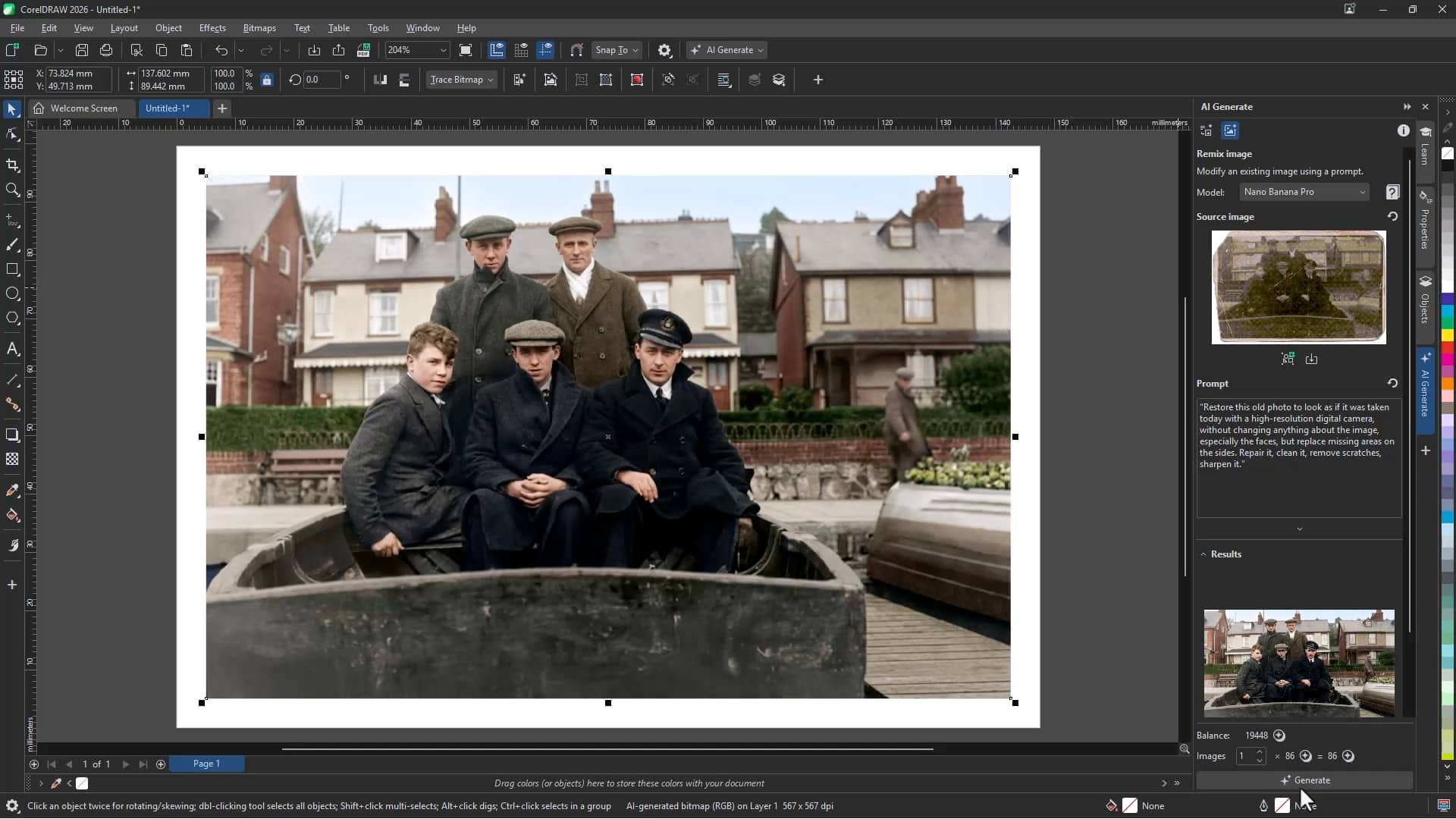
El resultado es una versión más nítida y mejorada de la imagen original que conserva sus detalles clave.
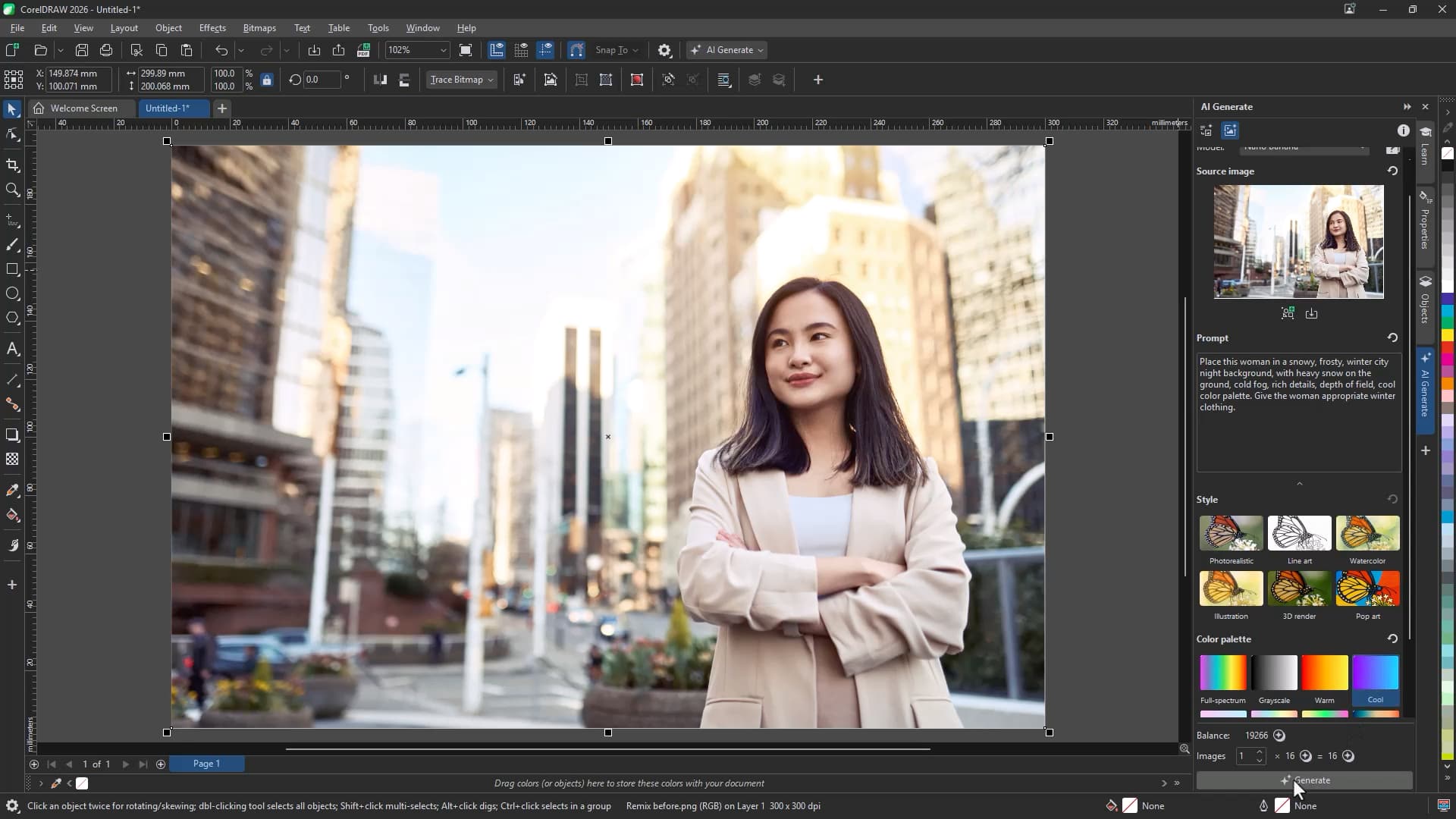
Sustituir fondos
Puede utilizar Remix Image para cambiar fondos sin necesidad de enmascarar o componer manualmente.
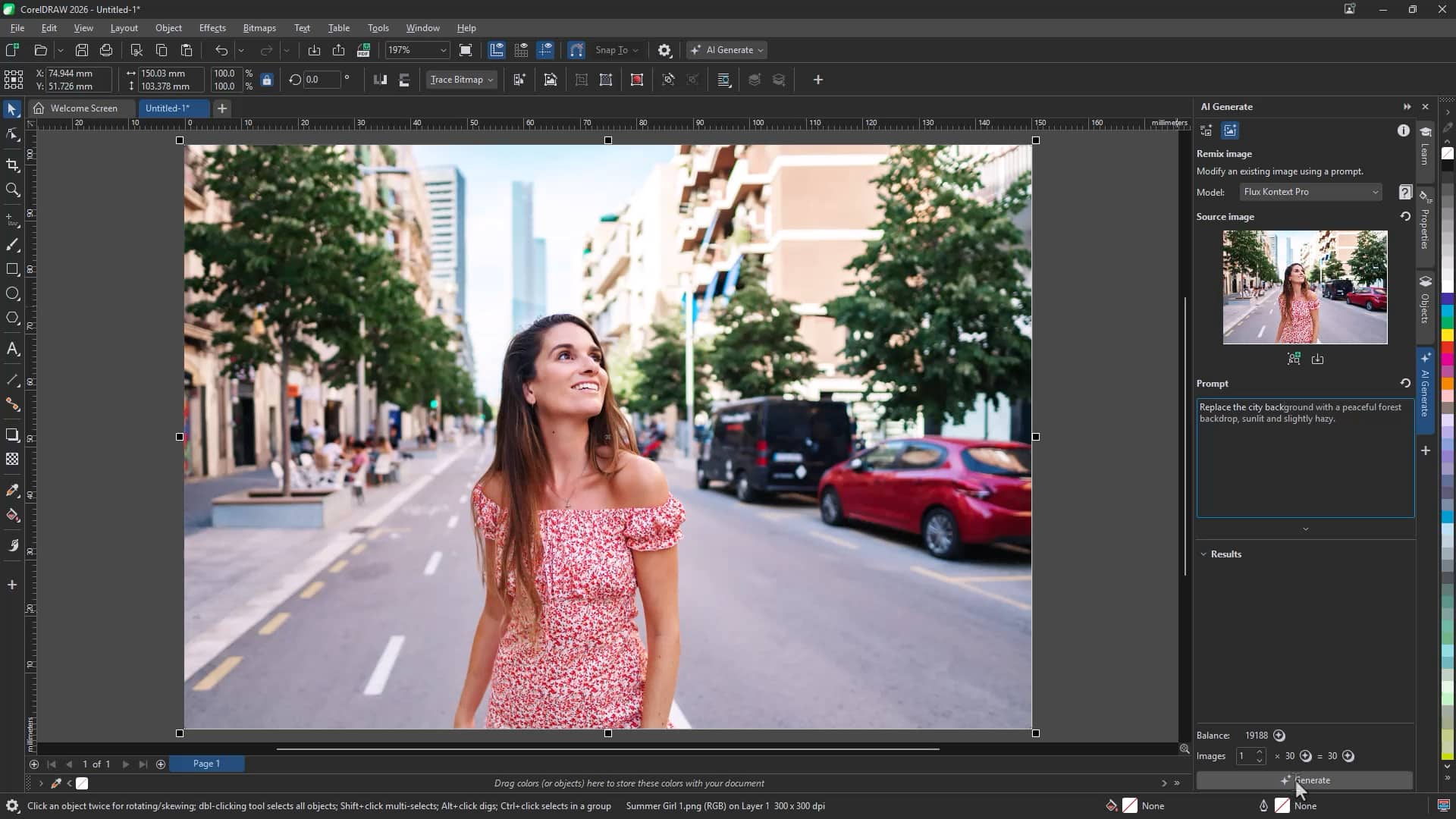
Para sustituir un fondo:
- Abra Remix Image
- Cargue una imagen de su documento en el campo Imagen de origen
- Introduzca una indicación que describa el nuevo fondo
- Haz clic en «Generar»
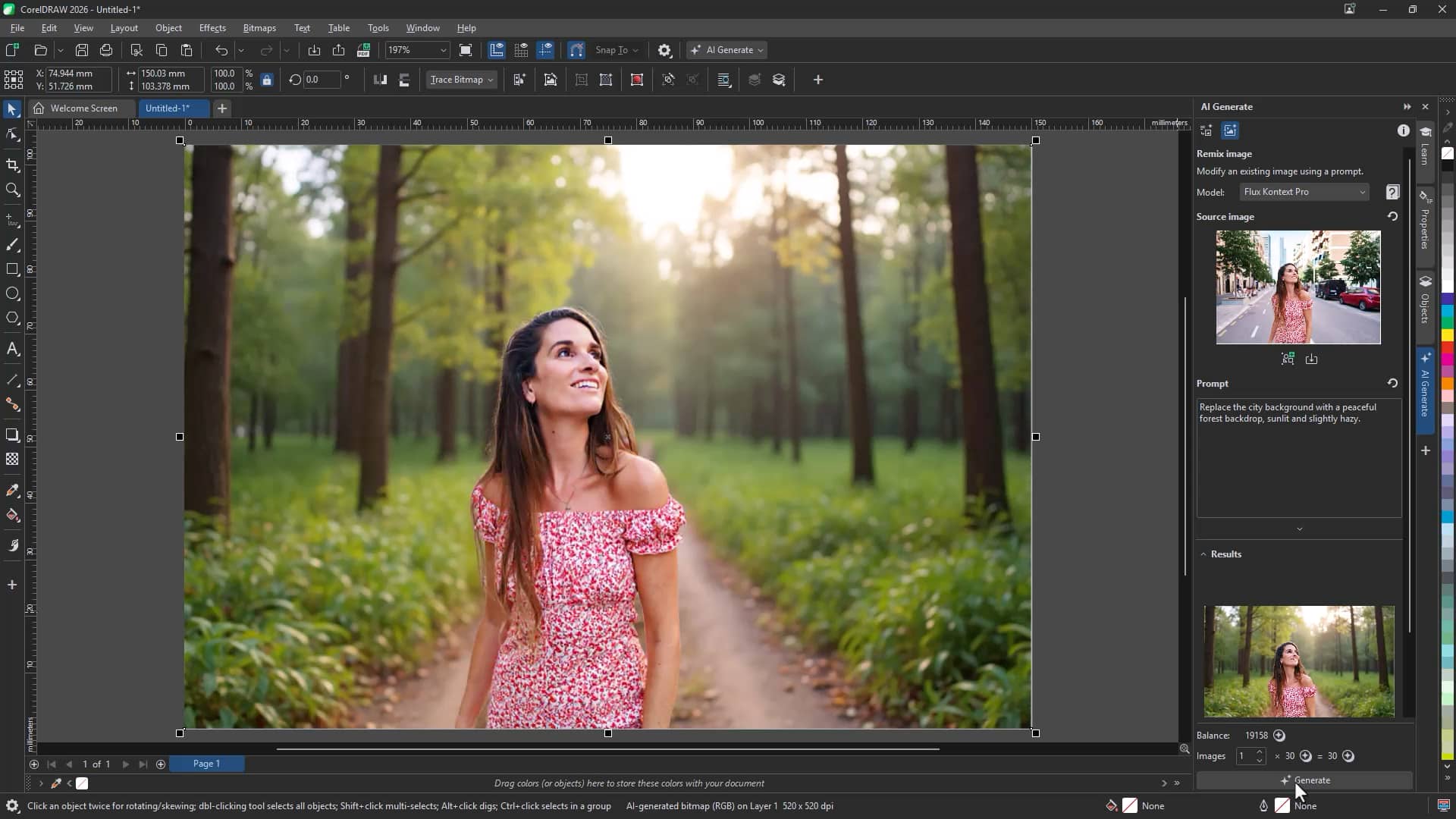
Esto es ideal para adaptar elementos visuales a campañas de temporada, cambios de ubicación o temas de diseño alternativos.
Explora ideas más rápido
Generar AI en CorelDRAW Graphics Suite te permite:
- Crear imágenes originales a partir de texto
- Experimentar con estilos y modelos
- Generar maquetas profesionales
- Transformar bocetos en ilustraciones
- Sustituir fondos
- Restaurar y mejorar fotos
Al combinar la creatividad basada en indicaciones con las herramientas habituales de CorelDRAW, puedes acelerar la ideación y mantener un control creativo total.
Prueba Generar AI ahora