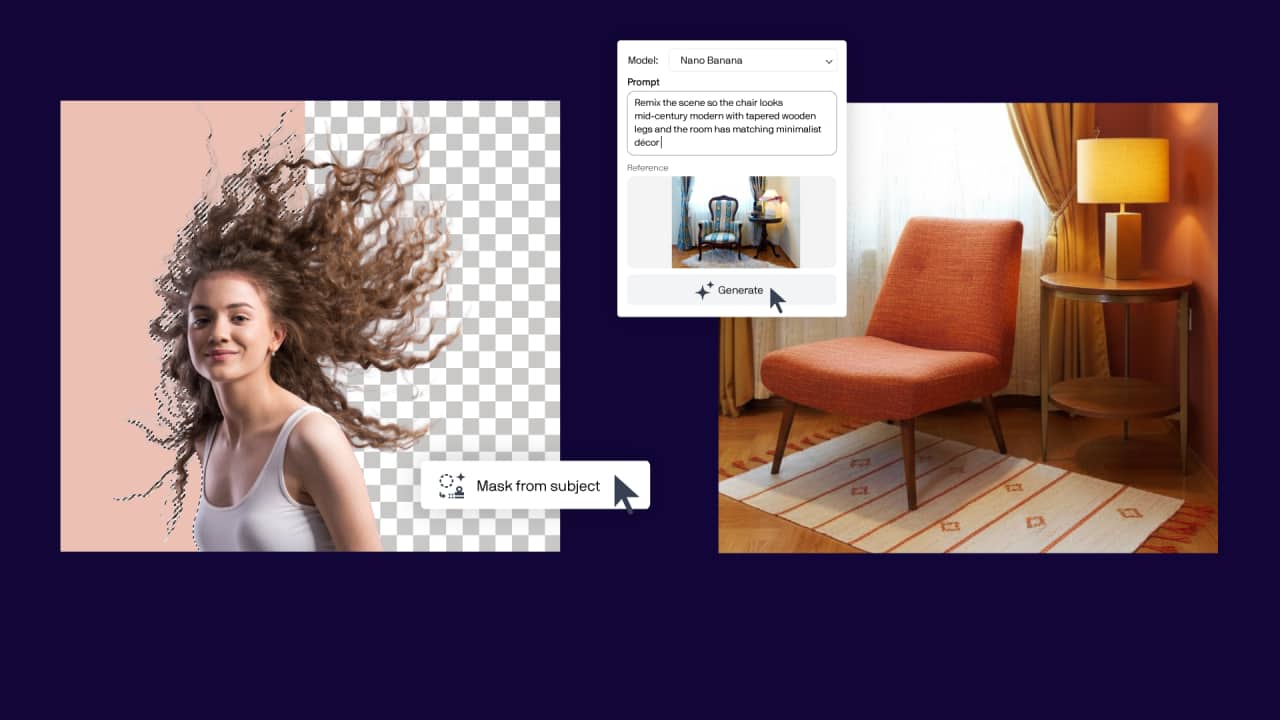
Crea imágenes originales con Generar AI
Generar AI es una ventana acoplable de creación de imágenes en CorelDRAW y Corel PHOTO-PAINT. Te permite generar y modificar imágenes utilizando indicaciones de texto descriptivas.
Puedes:
- Crear imágenes originales desde cero
- Explorar variaciones estilísticas
- Generar conceptos de logotipos y direcciones visuales
- Modificar imágenes existentes mediante indicaciones
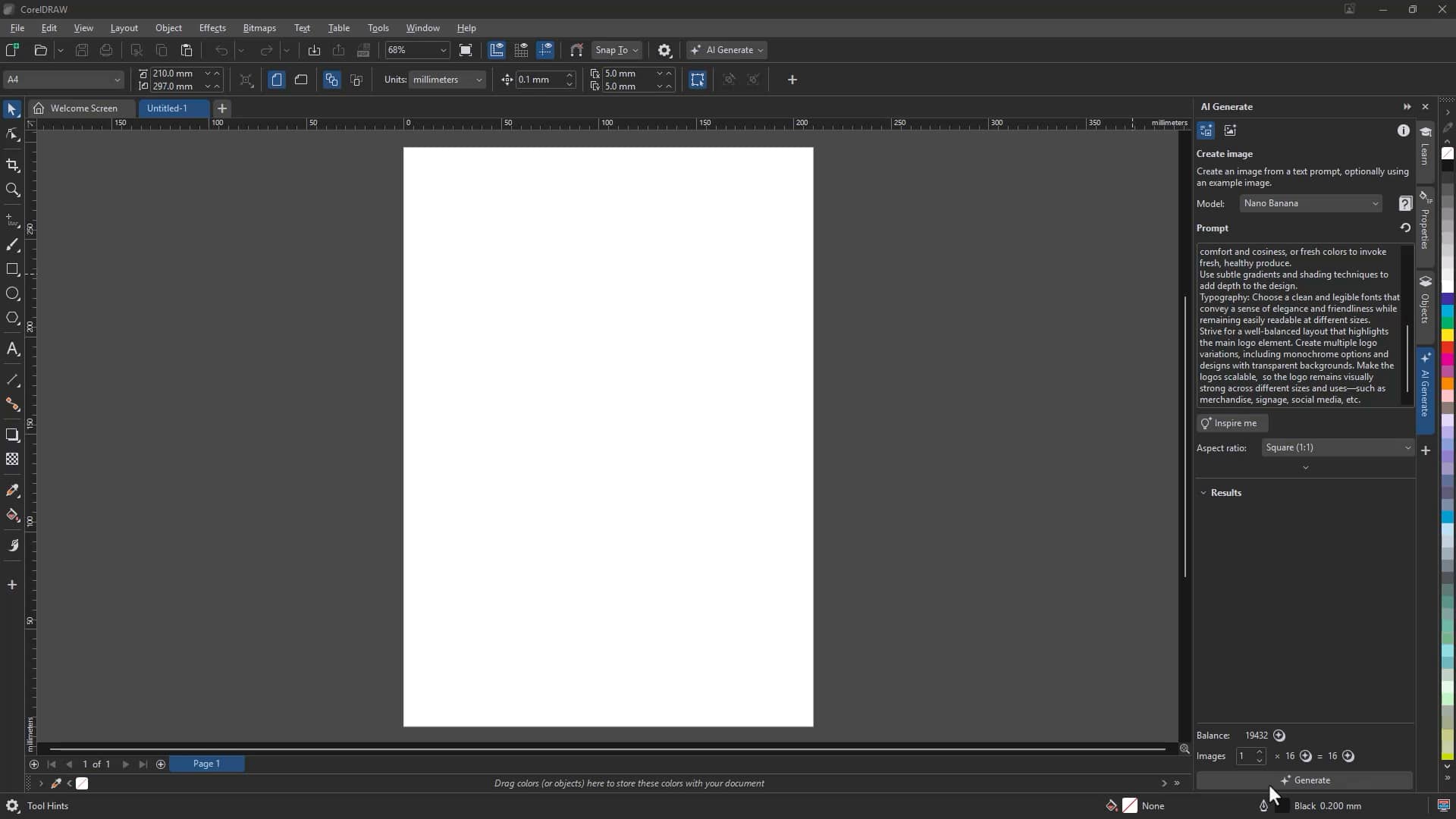
Para generar una nueva imagen:
- Abrir el panel Generar AI
- Hacer clic en «Crear imagen»
- Elegir un modelo de IA
- Seleccionar una Relación de aspecto
- Introducir una indicación detallada
- Opcional: Aplicar un estilo predefinido o una paleta de colores
- Hacer clic en «Generar»
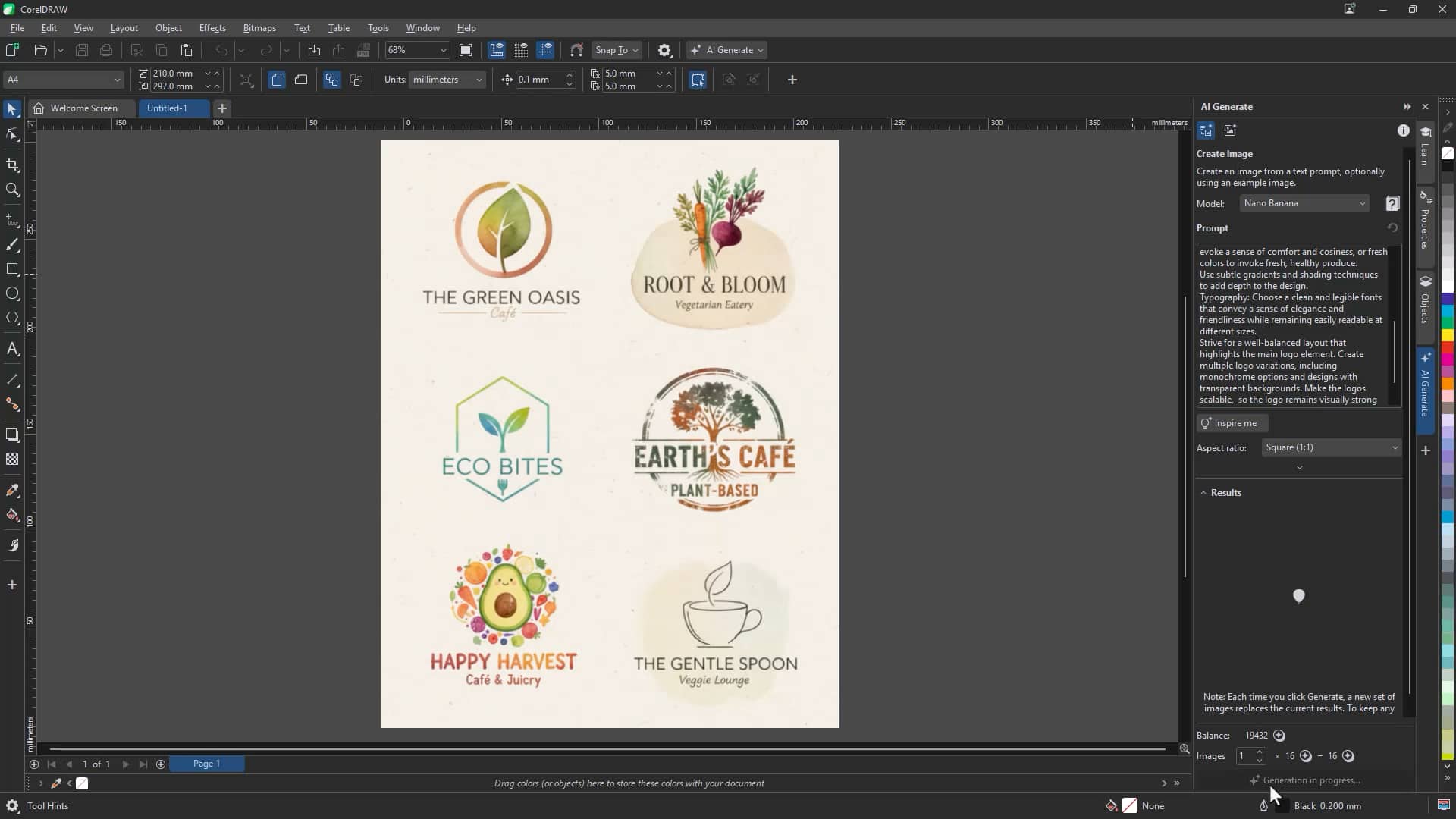
Las indicaciones más específicas producen resultados más precisos. Puedes explorar la orientación del diseño, temas de color, ideas tipográficas o conceptos de logotipos escalables adecuados para uso digital e impreso.
Prueba Generar AI ahoraModifica mapas de bits con Remix Image
AI Remix Image te permite transformar un diseño existente conservando sus elementos clave.
Esto resulta especialmente útil para:
- Crear maquetas de productos
- Adaptar ilustraciones a diferentes entornos
- Ampliar o mejorar bocetos
- Actualizar elementos visuales de campañas
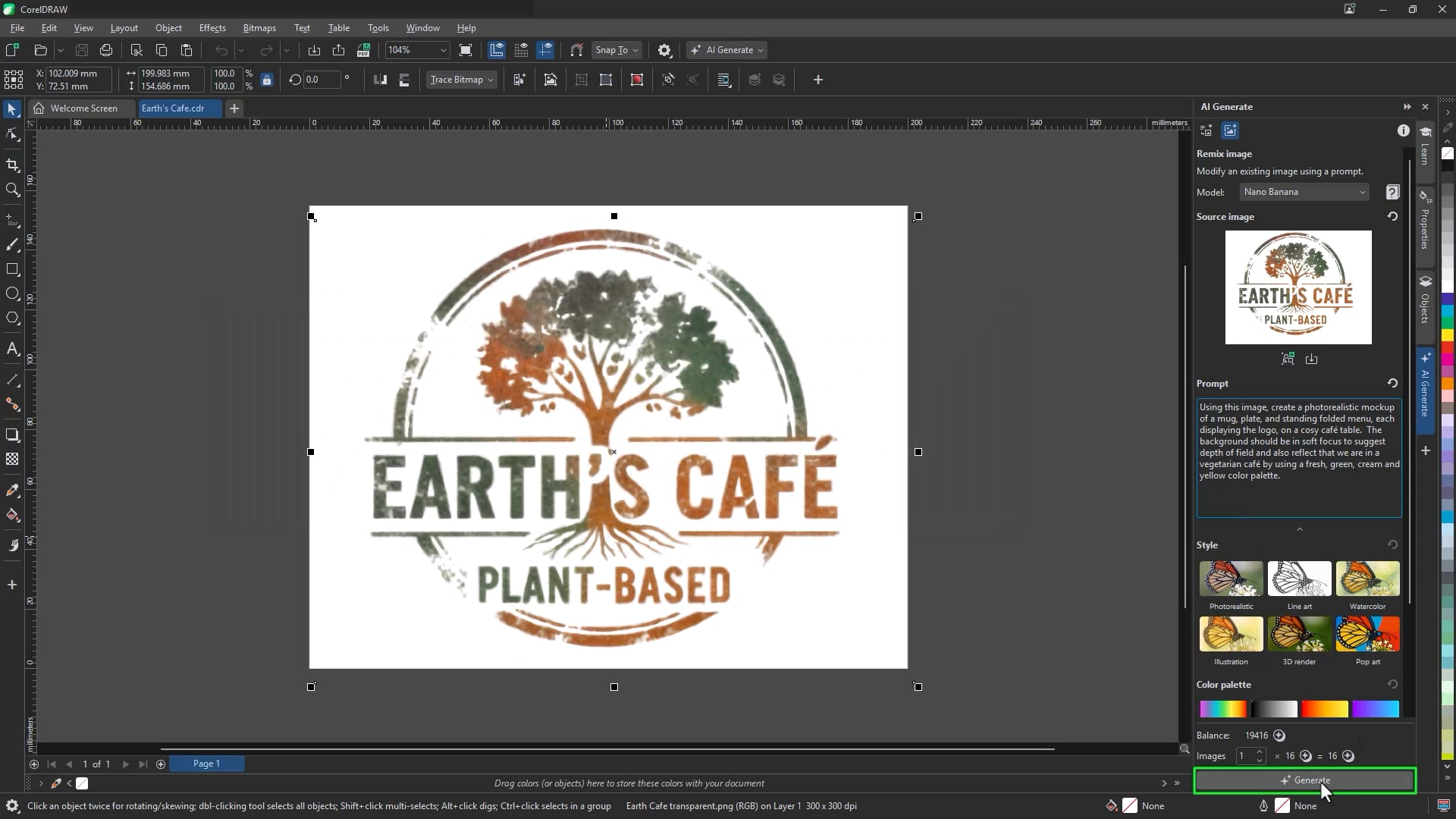
Para remezclar una imagen:
- Abrir el panel Generar AI
- Haga clic en Remix Image
- Cargue su ilustración en el campo Imagen de origen
- Introduzca una indicación que describa cómo desea modificar la imagen
- Elegir un modelo de IA
- Hacer clic en «Generar»
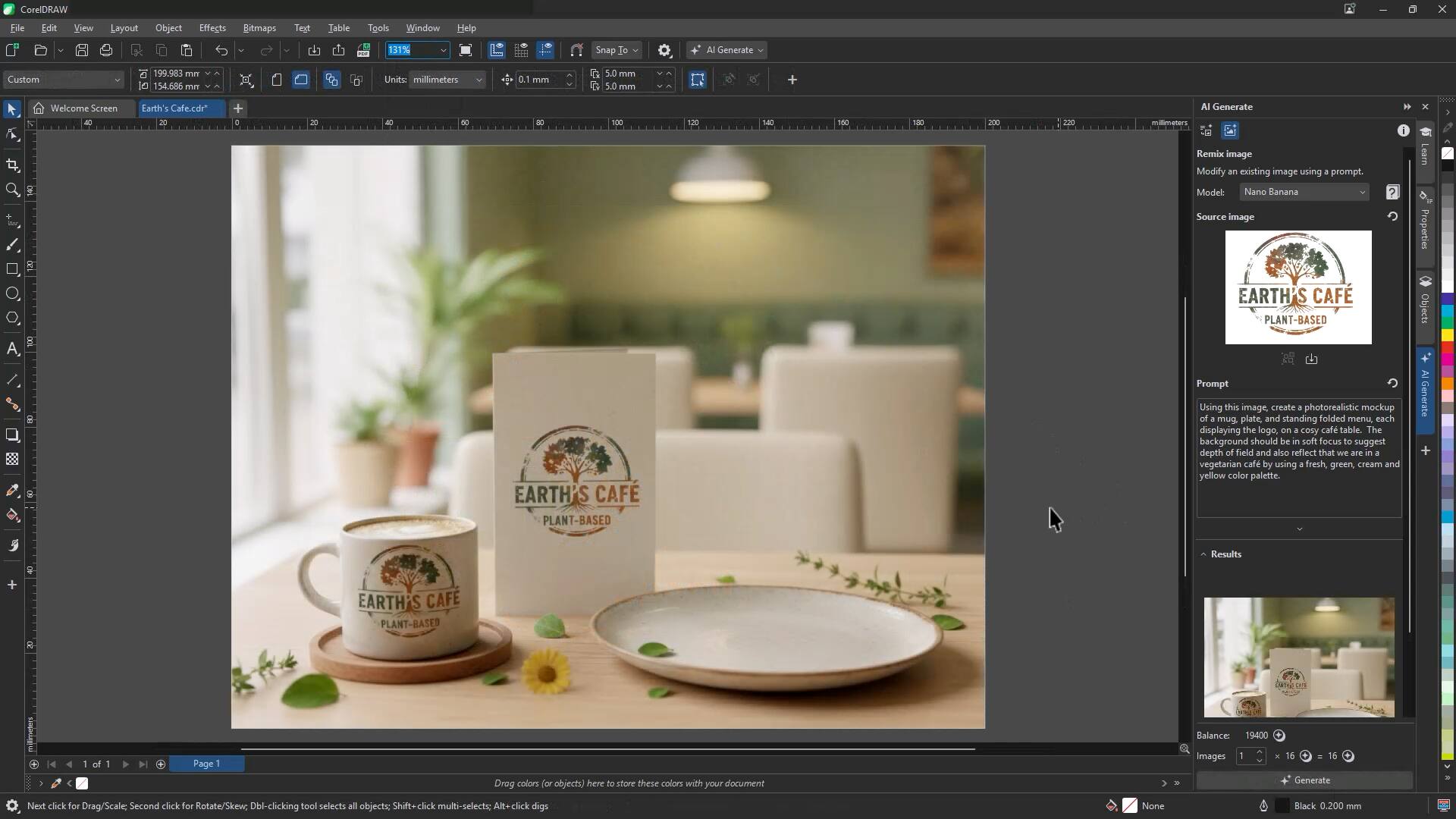
Remix le ayuda a visualizar rápidamente aplicaciones del mundo real sin tener que crear escenas complejas manualmente.
Eliminar fondos al instante
Aislar los sujetos es esencial para obtener composiciones limpias y diseños flexibles.
CorelDRAW y Corel PHOTO-PAINT incluyen la función «Eliminar fondo con IA», que detecta automáticamente el sujeto principal y elimina el fondo circundante.
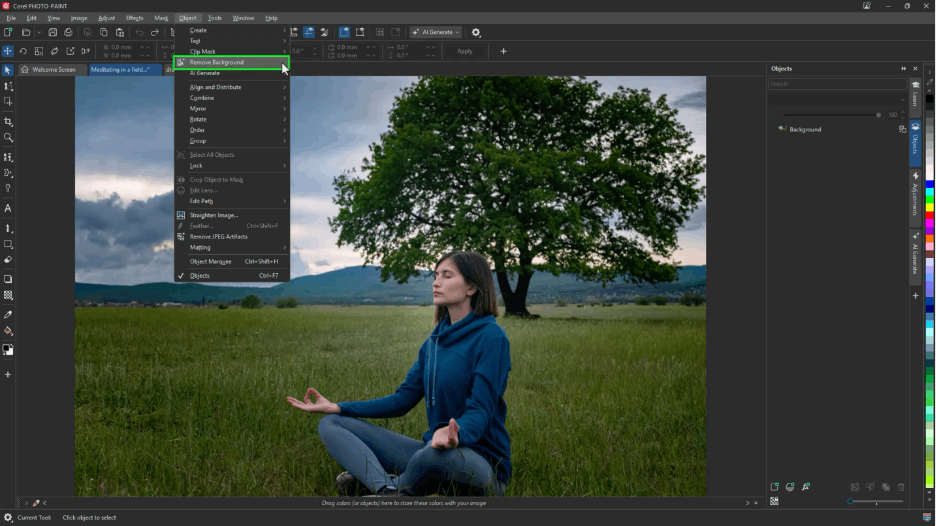
Para eliminar un fondo:
- Seleccione la imagen
- Haga clic en el icono «Eliminar fondo» de la barra de propiedades,
o - Vaya a Mapas de bits > Eliminar fondo
En documentos con capas, también puede hacer clic con el botón derecho en un objeto o capa y seleccionar «Eliminar fondo».
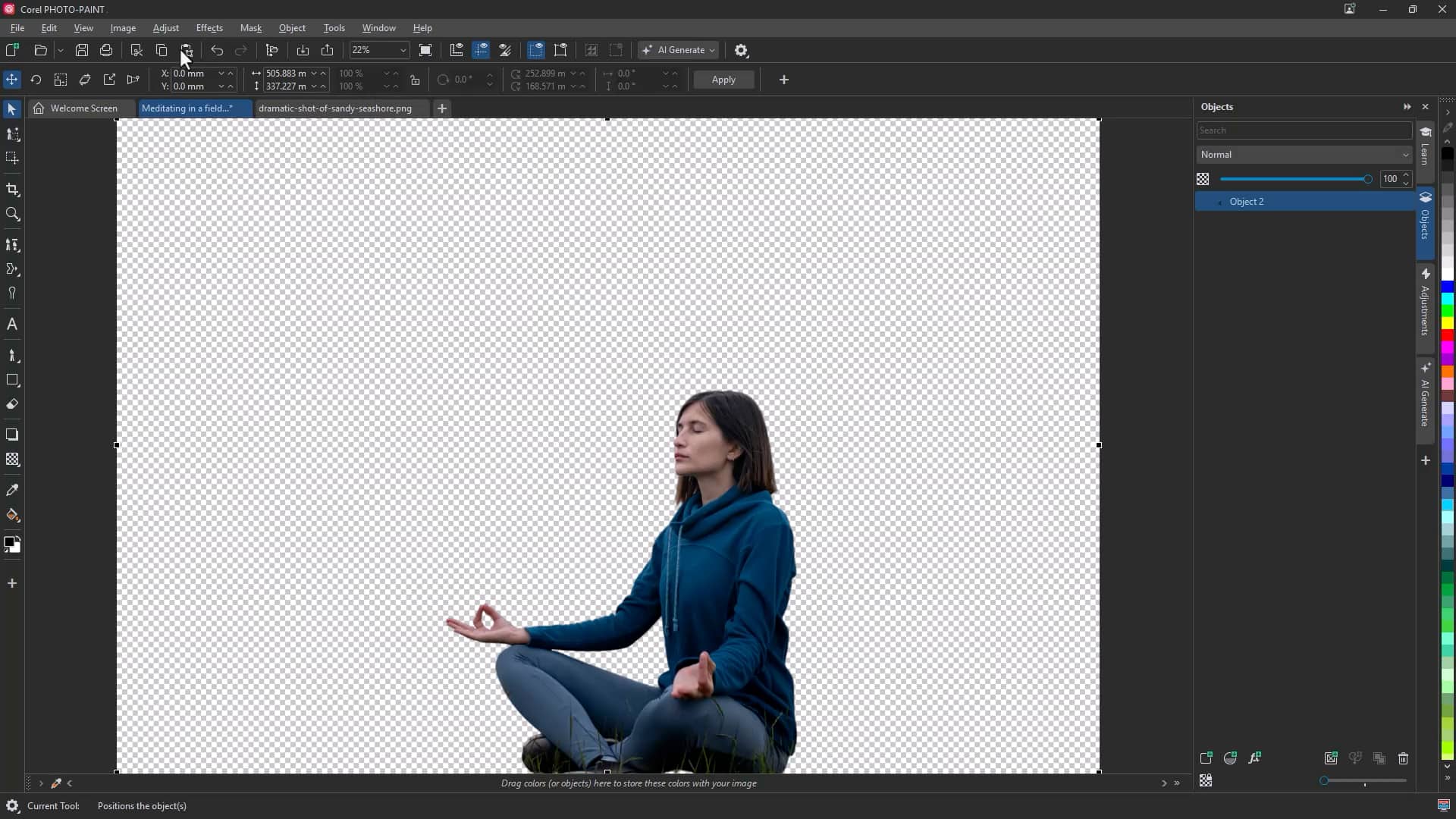
Esto elimina la necesidad de realizar un laborioso refinamiento manual de los bordes.
Prueba Quitar fondo ahoraSelecciona automáticamente sujetos en Corel PHOTO-PAINT
La selección de sujetos detallados —especialmente cabello, pelaje o bordes intrincados— a menudo requiere múltiples herramientas y un refinamiento minucioso.
El comando Máscara del sujeto en Corel PHOTO-PAINT detecta y enmascara automáticamente el sujeto principal mediante IA.
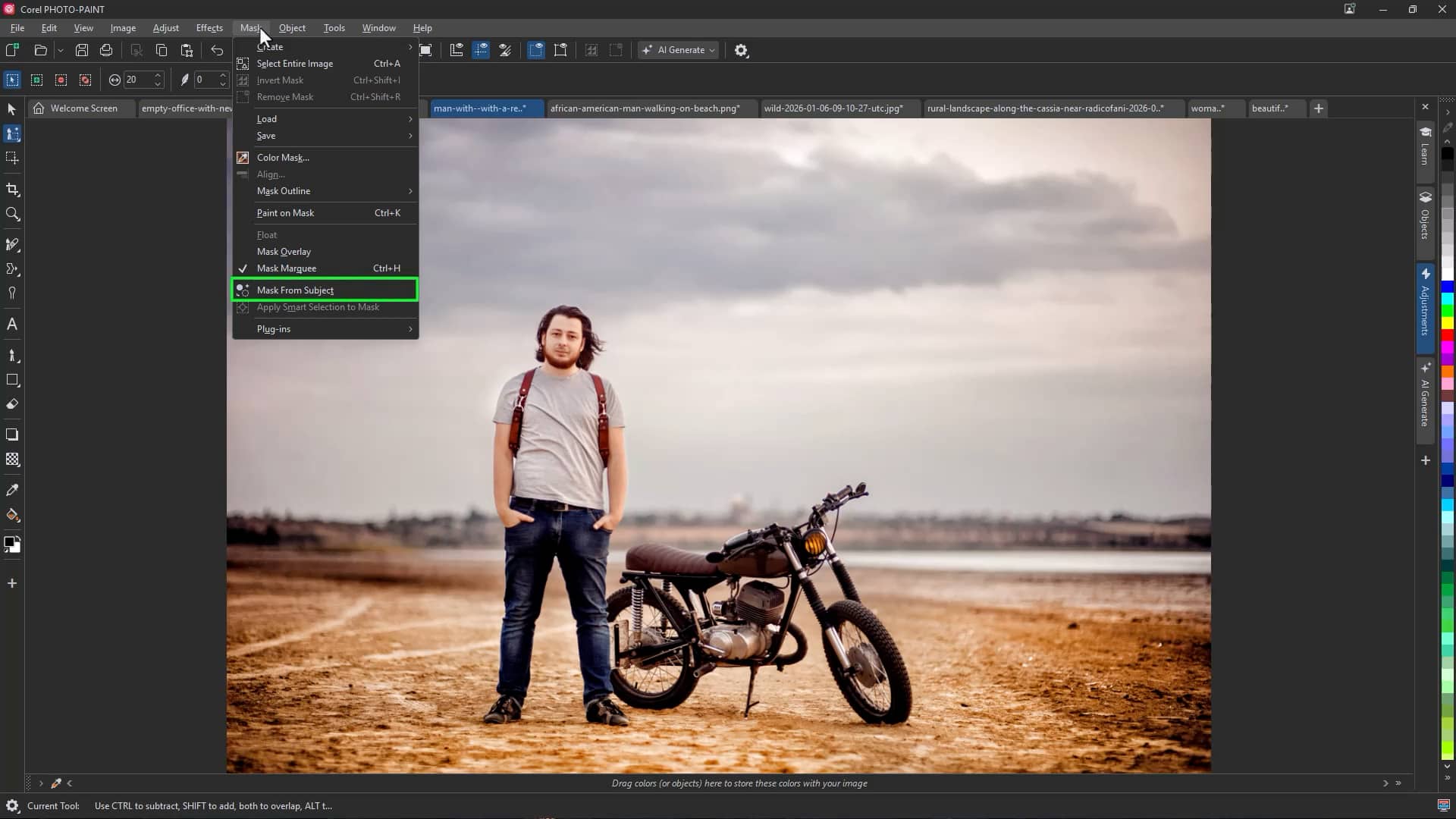
Para crear una máscara del sujeto:
- Abre la imagen en Corel PHOTO-PAINT
- Haz clic en Máscara > Máscara a partir del sujeto
- Activa Superposición de máscara para obtener una vista previa de la selección
- Aplica ajustes o copia el sujeto a un nuevo fondo
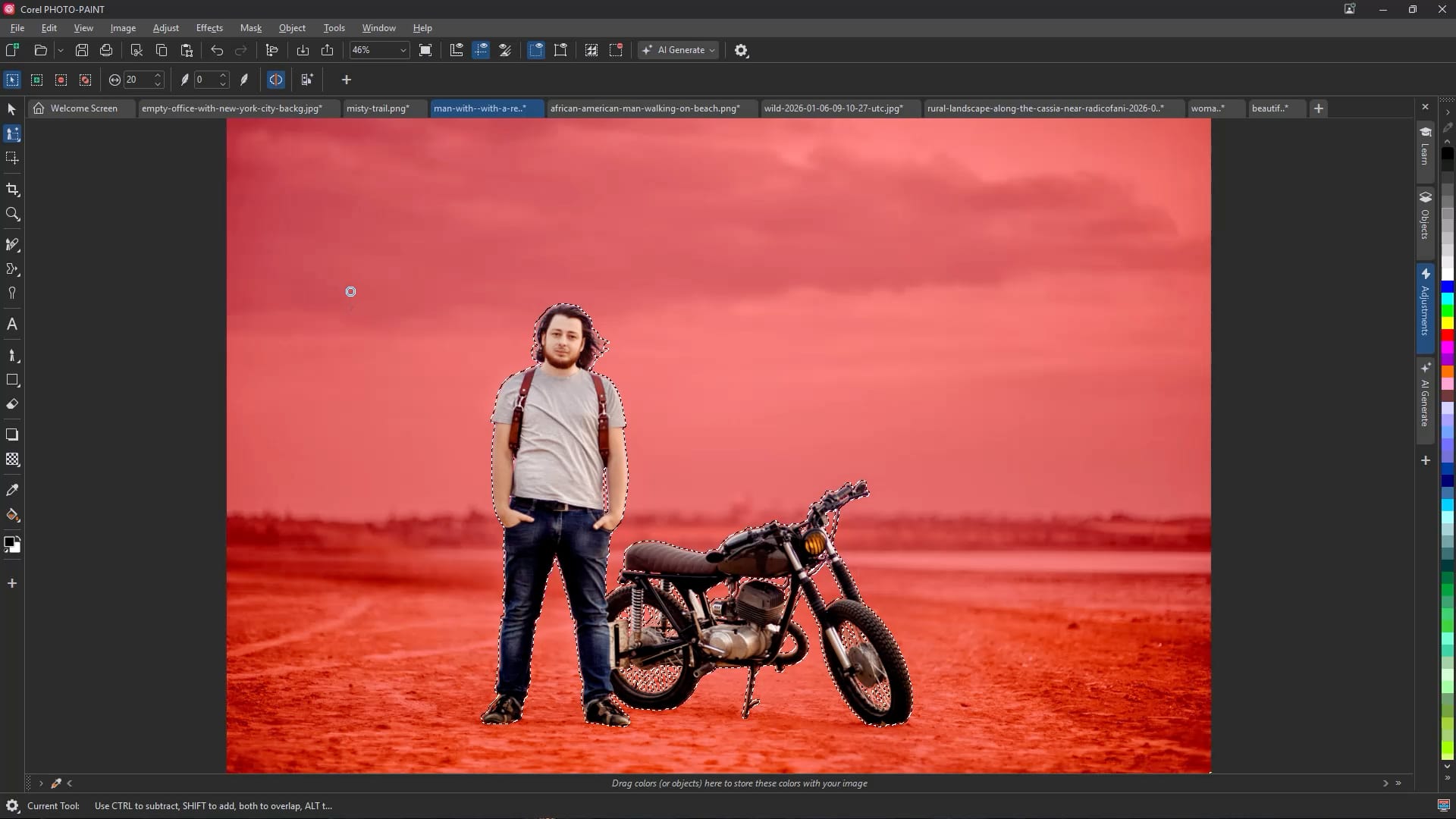
Una vez enmascarado, puedes:
- Aplicar gradaciones de color o ajustes tonales
- Convertir a blanco y negro
- Añadir efectos creativos
- Reemplazar o modificar fondos
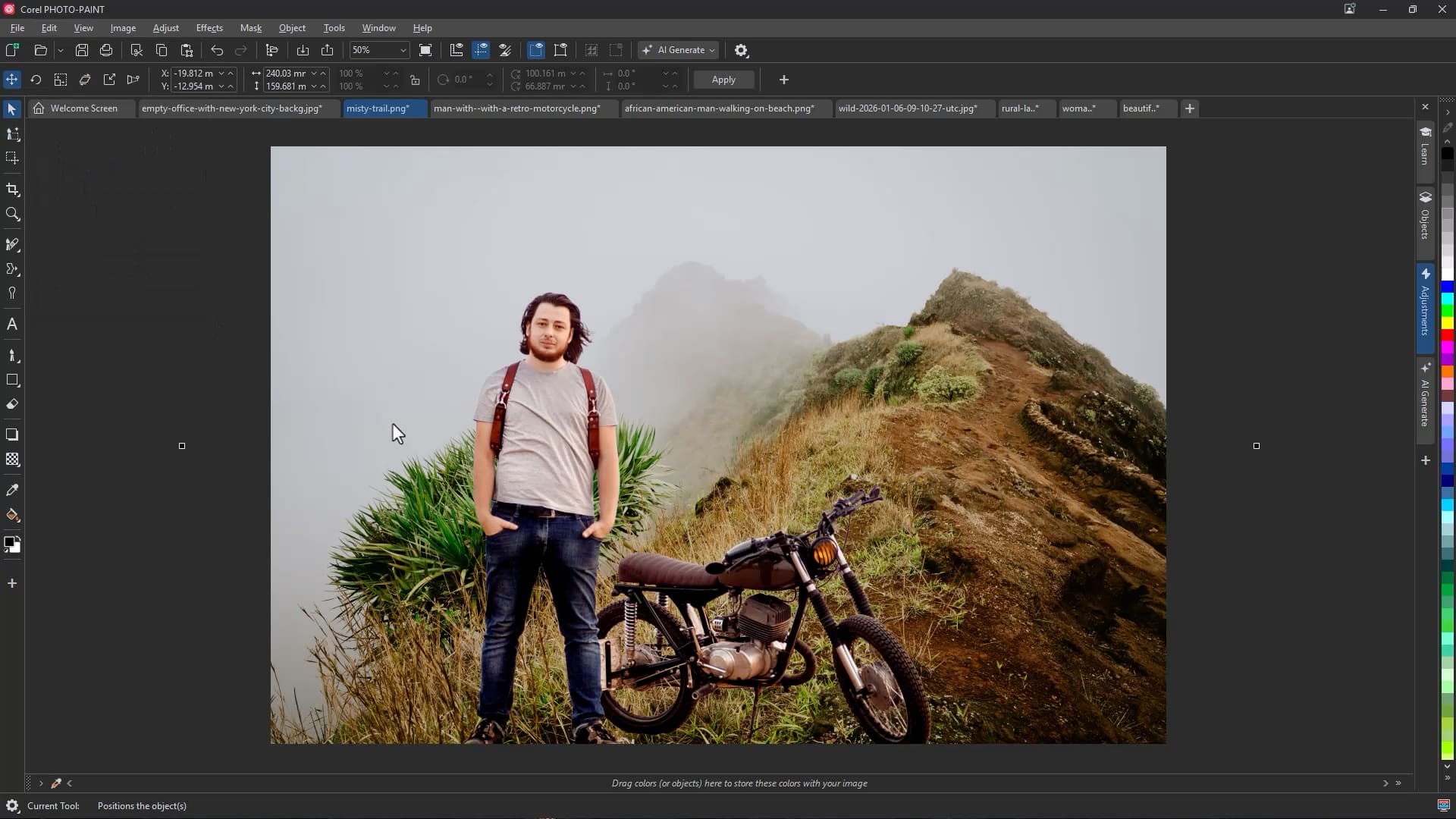
Esto permite realizar ediciones precisas sin afectar a toda la imagen.
Muestreo ascendente con IA y eliminación de artefactos JPEG en PowerTRACE
Algunas herramientas de IA operan en segundo plano para mejorar la calidad del trazado antes de que comience la vectorización.
En PowerTRACE, el muestreo ascendente impulsado por IA y la eliminación de artefactos JPEG analizan y mejoran las imágenes de mapa de bits antes de convertirlas a vectores.
Por qué es importante
Las imágenes de baja resolución o comprimidas suelen contener:
- Pixelación
- Artefactos de compresión
- Bandas de color
- Bordes dentados
Estos problemas pueden afectar negativamente a los resultados del trazado.
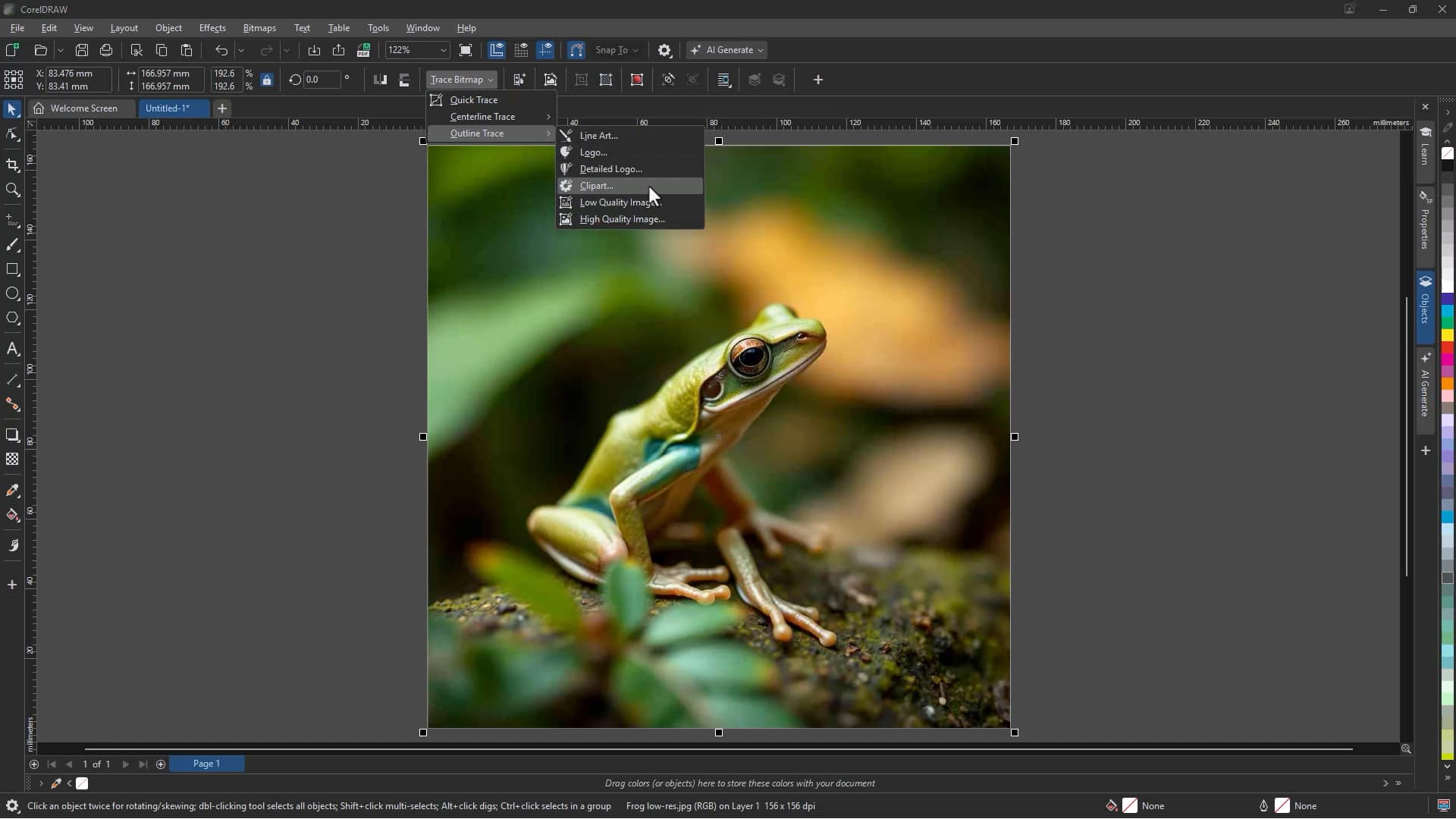
Para mejorar la calidad del trazado:
- Seleccione la imagen de mapa de bits
- Haga clic en Trazar mapa de bits > Trazado de contorno
- Revise el resultado inicial del trazado
- Vaya a la pestaña Ajustes
- Activa Fotorrealista si procede
- Marque Eliminar artefactos JPEG
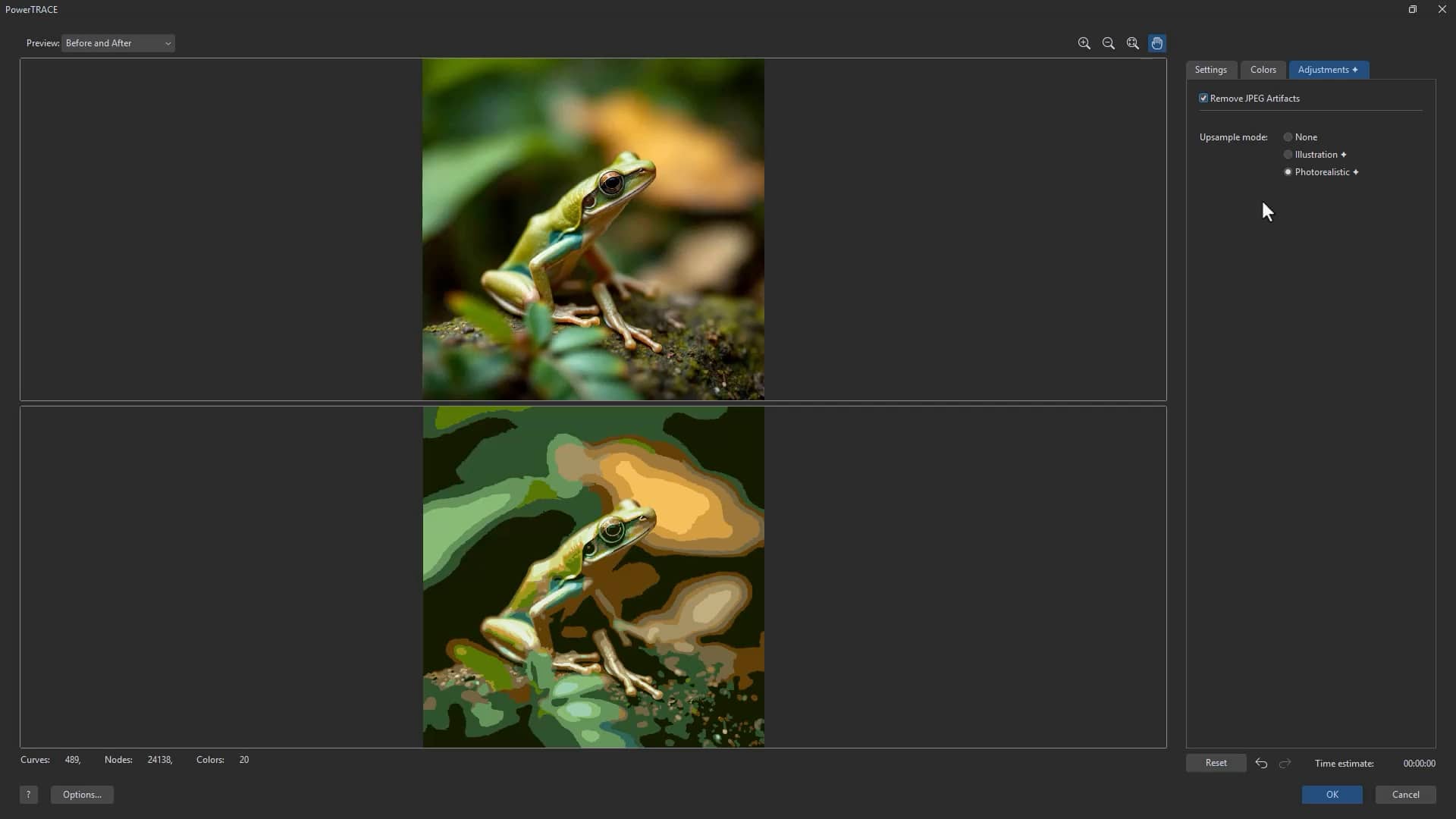
Con la eliminación de artefactos activada, los trazados suelen mostrar:
- Bordes más suaves
- Menos formas no deseadas
- Menos ruido
- Resultados vectoriales más limpios
Esto reduce la limpieza manual tras el trazado.
Prueba PowerTRACE ahoraHerramientas de IA que dan soporte a flujos de trabajo profesionales
En toda la suite CorelDRAW Graphics Suite, las herramientas de IA están diseñadas para ayudar en las tareas de producción habituales sin cambiar tu forma de trabajar.
Te ayudan a:
- Generar conceptos visuales
- Crear maquetas rápidamente
- Eliminar fondos y aislar sujetos
- Mejorar los resultados de trazado a partir de material de origen imperfecto
- Reducir la edición manual repetitiva
Tanto si estás creando conceptos, retocando fotografías o preparando ilustraciones para su salida, estas herramientas de IA mejoran tu flujo de trabajo y te permiten mantener el control total sobre el resultado final.