Abrir Generar AI
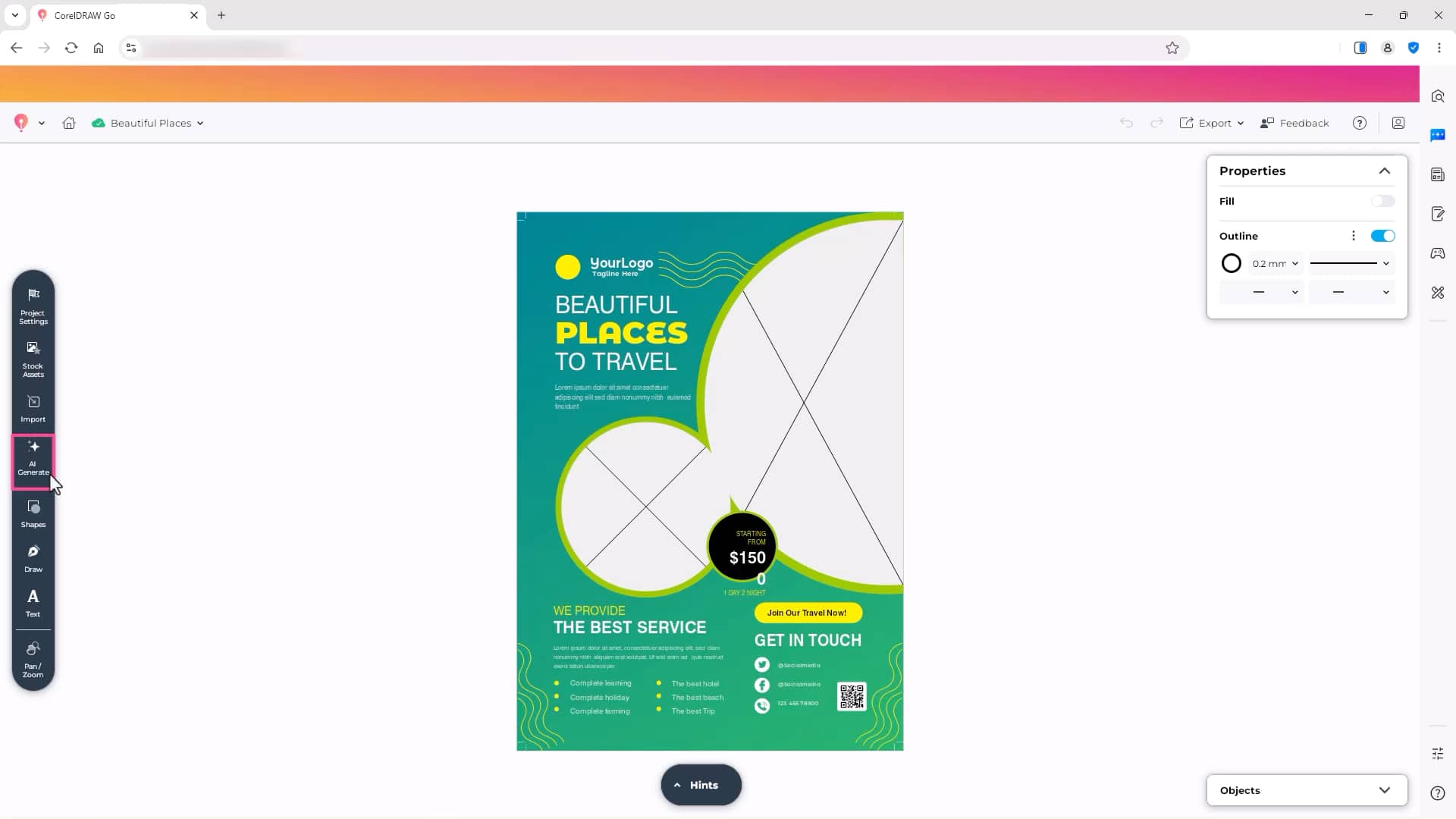
Para acceder a las herramientas de IA en CorelDRAW Go:
- Abrir tu diseño
- Hacer clic en el botón Generar AI de la barra de herramientas
- El panel Generar AI se abre en el lateral de tu espacio de trabajo
Desde aquí, puedes crear nuevas imágenes o modificar las existentes.
Genera una imagen a partir de una indicación de texto
Puedes utilizar «Generar AI» para sustituir imágenes en plantillas, crear nuevas composiciones o explorar direcciones creativas.
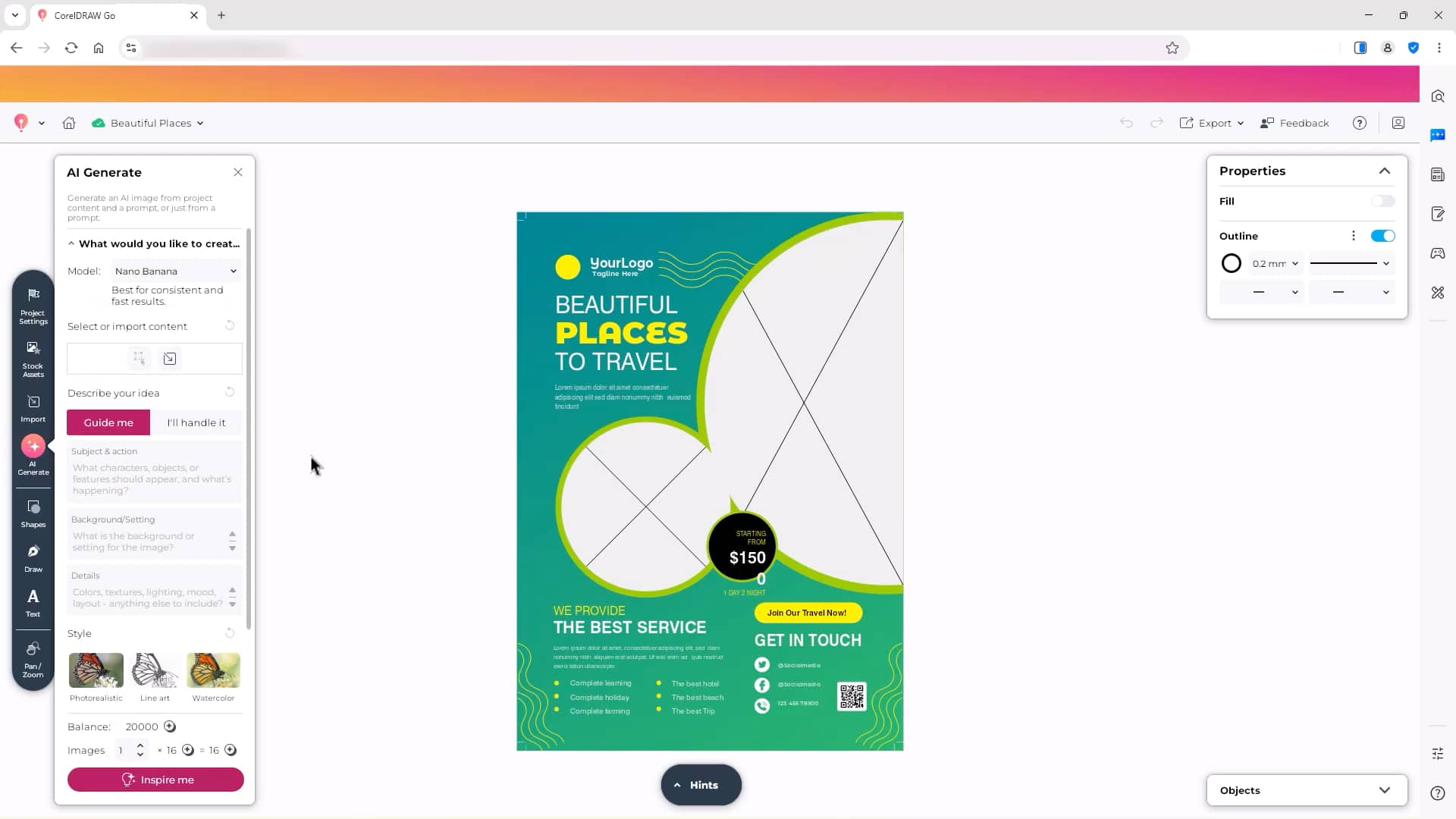
Para generar una nueva imagen:
- Abre el panel Generar AI
- Elige cómo quieres trabajar:
- Selecciona «Guíame» para crear una indicación paso a paso
- Selecciona «Yo me encargo» para introducir tu propia indicación
- Introduce una descripción detallada de la imagen que deseas crear
- Opcional: haz clic en «Inspírame» para ver ejemplos de indicaciones
- Elige una de las opciones de estilo disponibles
- Selecciona un modelo de IA
- Haz clic en «Generar»
Cuanto más específica sea tu indicación, más se ajustará el resultado a tu visión. Incluir detalles sobre la iluminación, la composición, el ambiente y la ubicación del sujeto mejora los resultados.
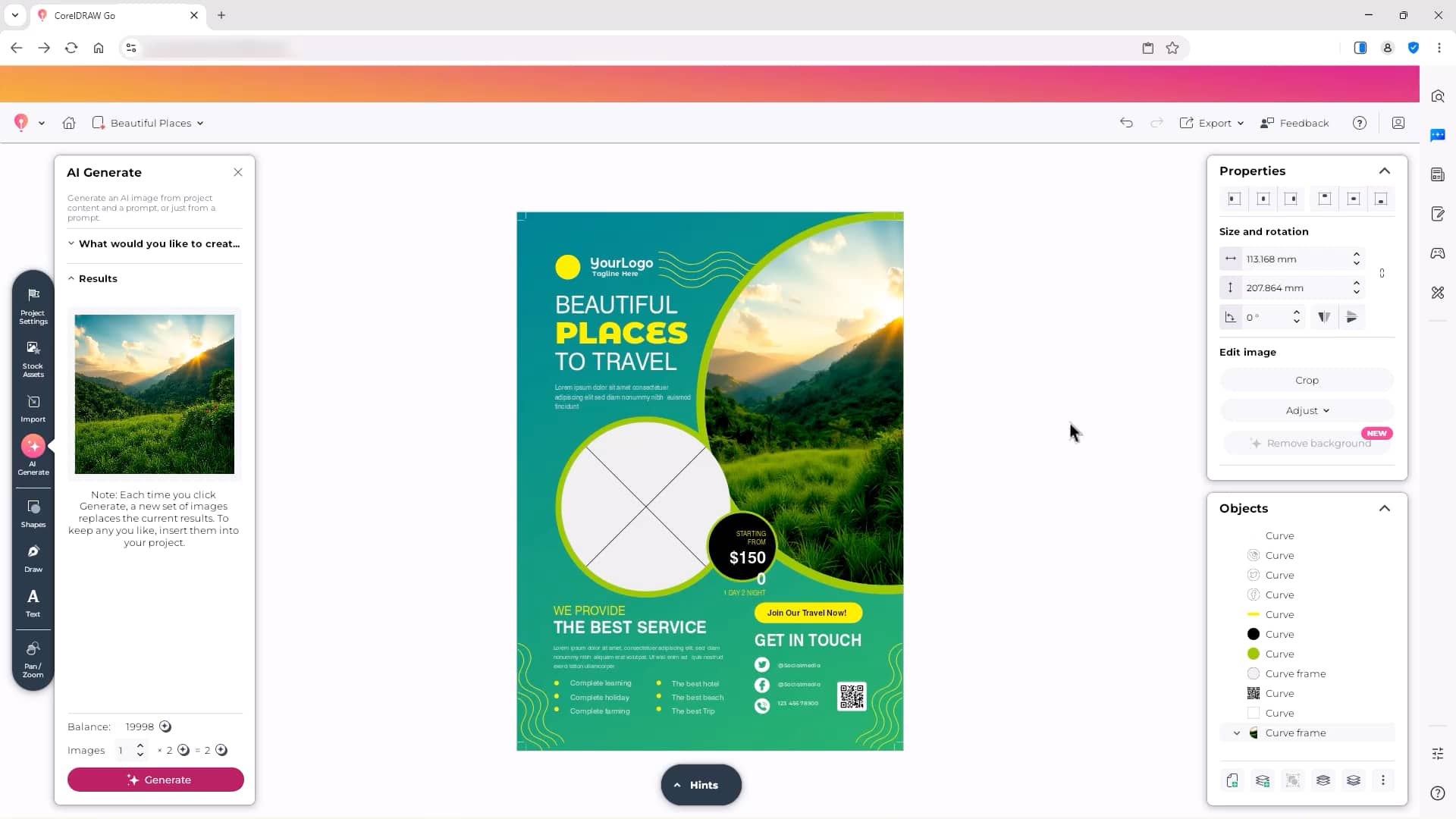
Una vez generada, inserta la imagen en tu diseño para sustituir o mejorar los elementos visuales existentes.
Elige el modelo de IA adecuado
Cada modelo de IA tiene diferentes puntos fuertes. Algunos están optimizados para la velocidad, mientras que otros se centran en los detalles o en la interpretación estilística.
Antes de generar, revisa las descripciones de los modelos y selecciona el que tenga el mejor ajuste para el resultado que deseas.
Por ejemplo, podrías elegir:
- Un modelo rápido para la exploración rápida de conceptos
- Un modelo más detallado para resultados refinados y fotorrealistas
Mezcla imágenes existentes con IA
Generar AI también puede transformar imágenes que importes o que ya tengas en tu documento.
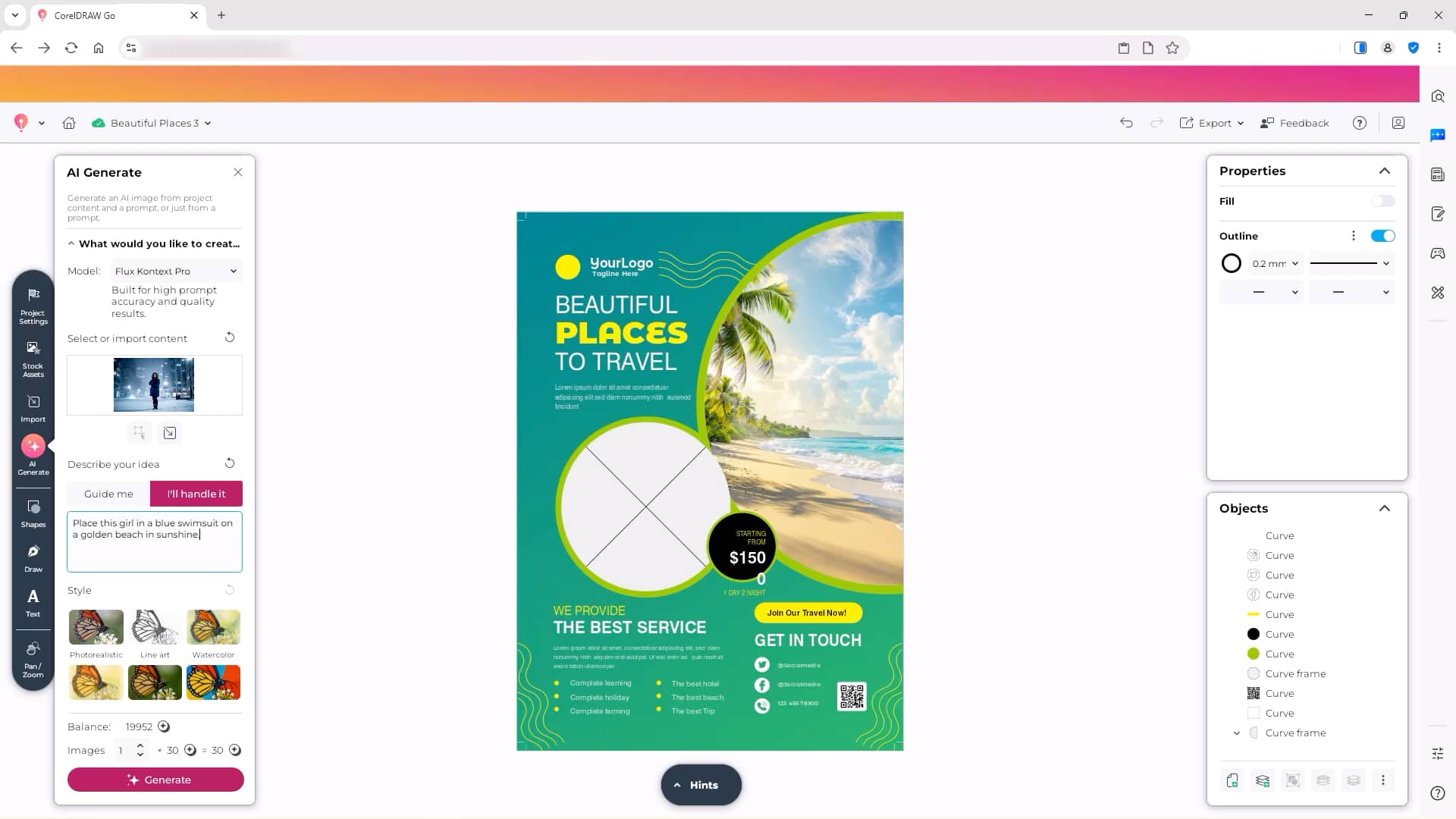
En lugar de crear una imagen desde cero, puedes:
- Haz clic en Añadir a partir de documento para utilizar un elemento de diseño existente
- Haz clic en Importar imagen para cargar una foto
A continuación, puedes utilizar indicaciones para:
- Reemplazar fondos
- Eliminar sujetos
- Ajustar colores
- Cambiar entornos
- Ampliar o mejorar composiciones
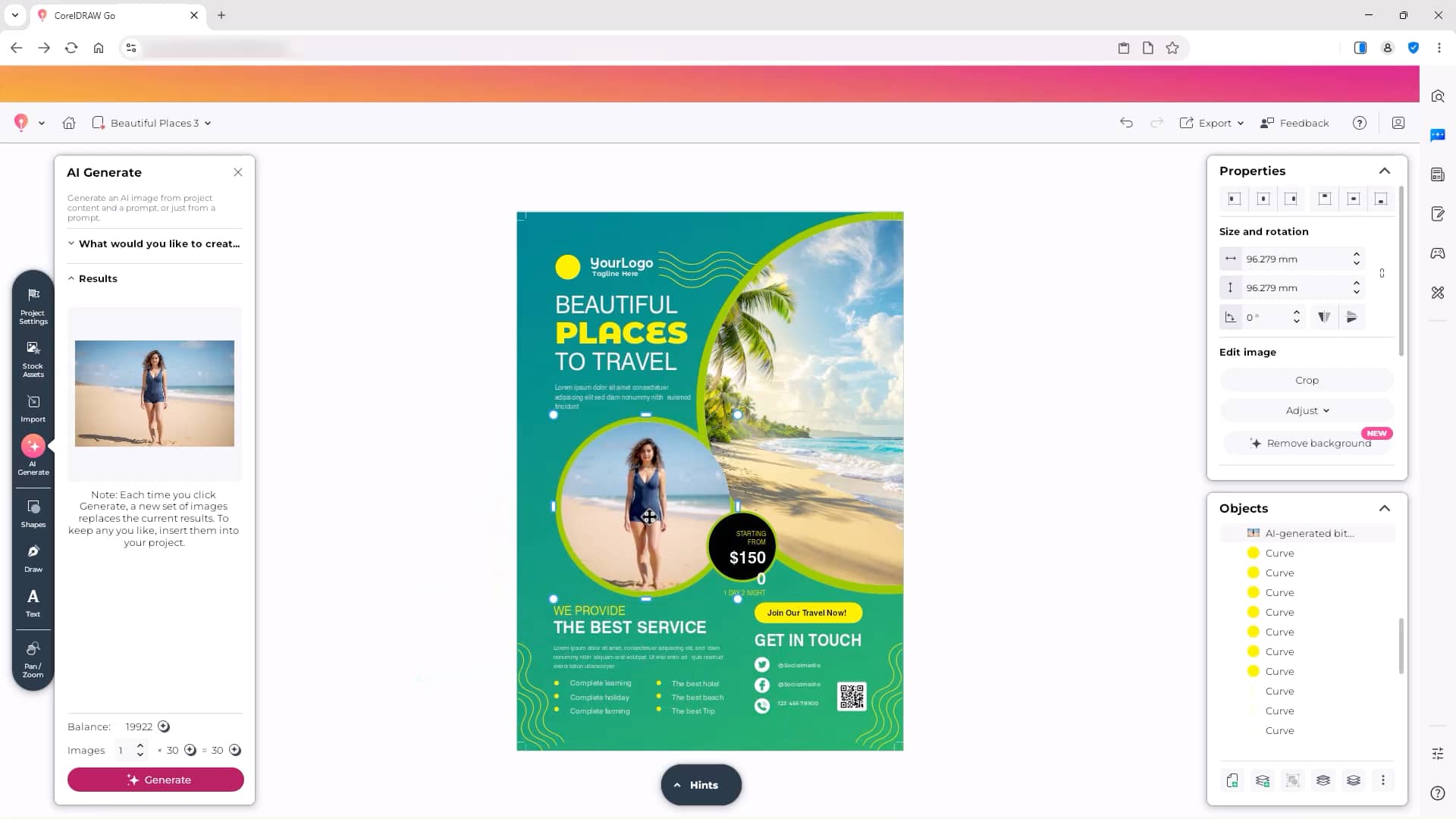
Por ejemplo, podrías:
- Eliminar el fondo de una foto de un excursionista
- Colocar al sujeto en un espectacular entorno alpino
- Conservar todos los detalles del sujeto mientras actualizas el entorno
Esto te permite crear imágenes compuestas rápidamente sin complejos flujos de trabajo de enmascaramiento.
Restablecer la configuración de IA
Si desea empezar de cero antes de generar una nueva imagen, restablezca la configuración del panel Generar AI. Esto borra las indicaciones y selecciones anteriores para que pueda comenzar con una configuración limpia.
Entender los créditos de IA
Cada vez que genera o remezcla una imagen utilizando un modelo de IA, se consumen créditos.
Los suscriptores de CorelDRAW Go reciben 1.000 créditos de IA al mes.
Si se queda sin créditos:
- El botón Generar cambia a Comprar créditos
- Puede comprar créditos adicionales a través de su cuenta.
Para obtener más detalles sobre los créditos y las opciones de compra, consulte la Ayuda de CorelDRAW Go.
Explora ideas más rápido
La función «Generar AI» de CorelDRAW Go te permite:
- Reemplazar imágenes en plantillas al instante
- Crear gráficos llamativos para publicaciones en redes sociales
- Añadir ilustraciones únicas a carteles, folletos e invitaciones
- Cambiar el fondo de una foto para que coincida con un tema o una estación del año
- Probar diferentes estilos creativos sin tener que empezar de cero
Al combinar la creación de imágenes basada en indicaciones con herramientas de diseño familiares, CorelDRAW Go facilita la exploración de nuevas ideas sin perder de vista tu diseño.
Prueba CorelDRAW Go ahora