Mira el vídeo tutorial en YouTube para conocerlo mejor o sigue la guía escrita que aparece a continuación.
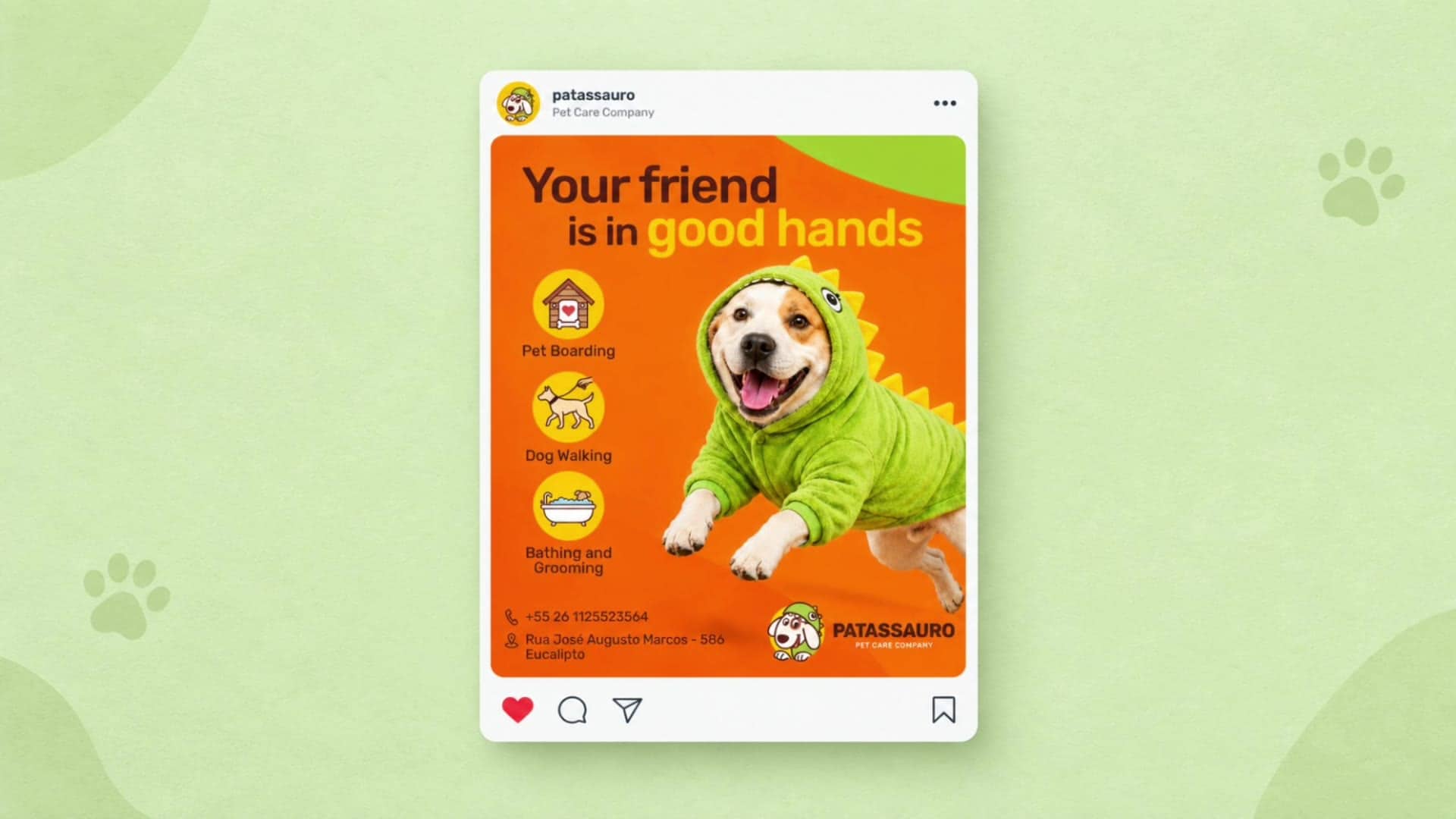
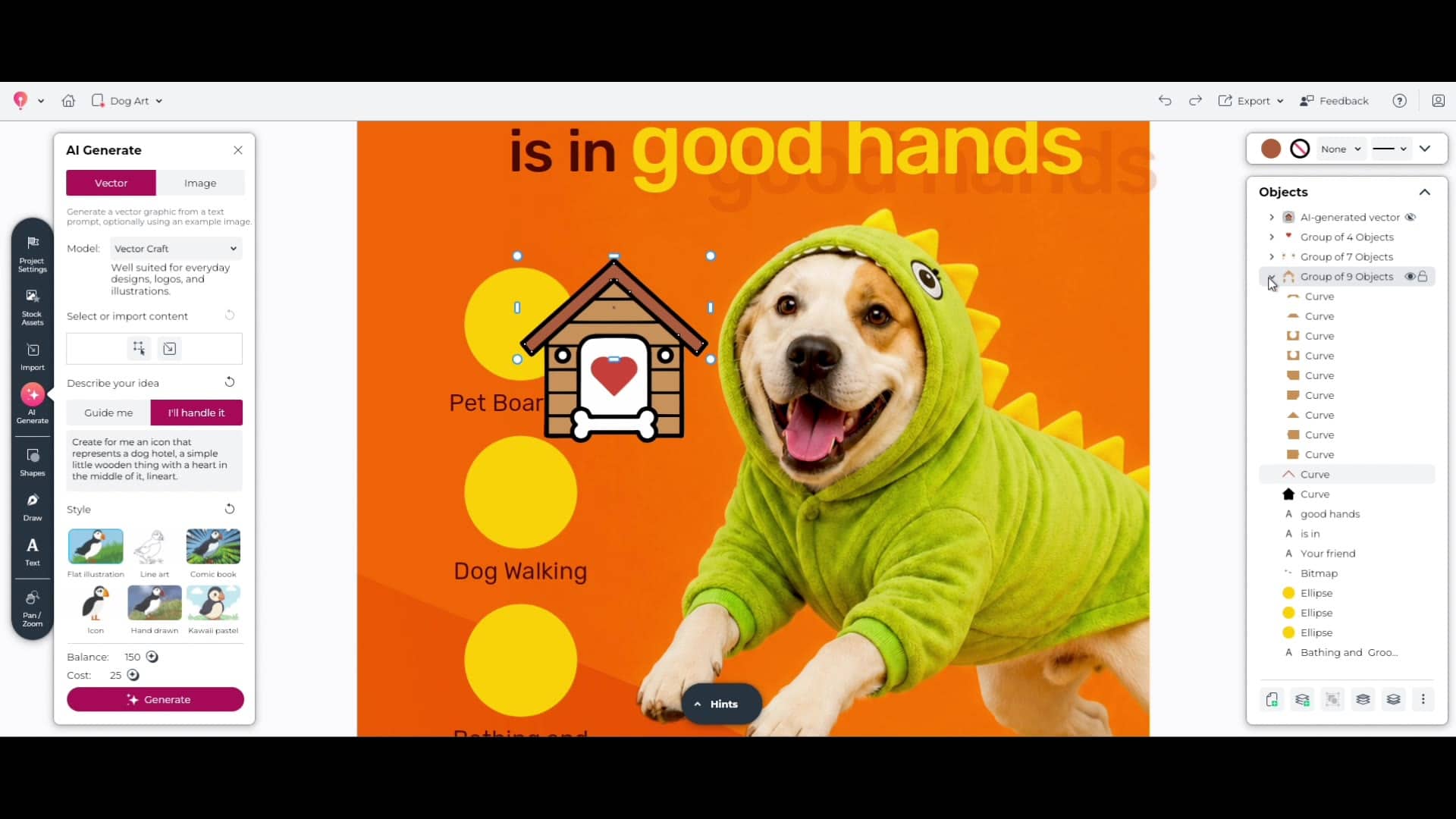
1. Abre el panel «Generar AI»
Haz clic en el icono «Generar AI» de la barra de herramientas situada a la izquierda de tu espacio de trabajo. Se abrirá el panel «Generar AI», donde podrás elegir entre generar un vector o una imagen.
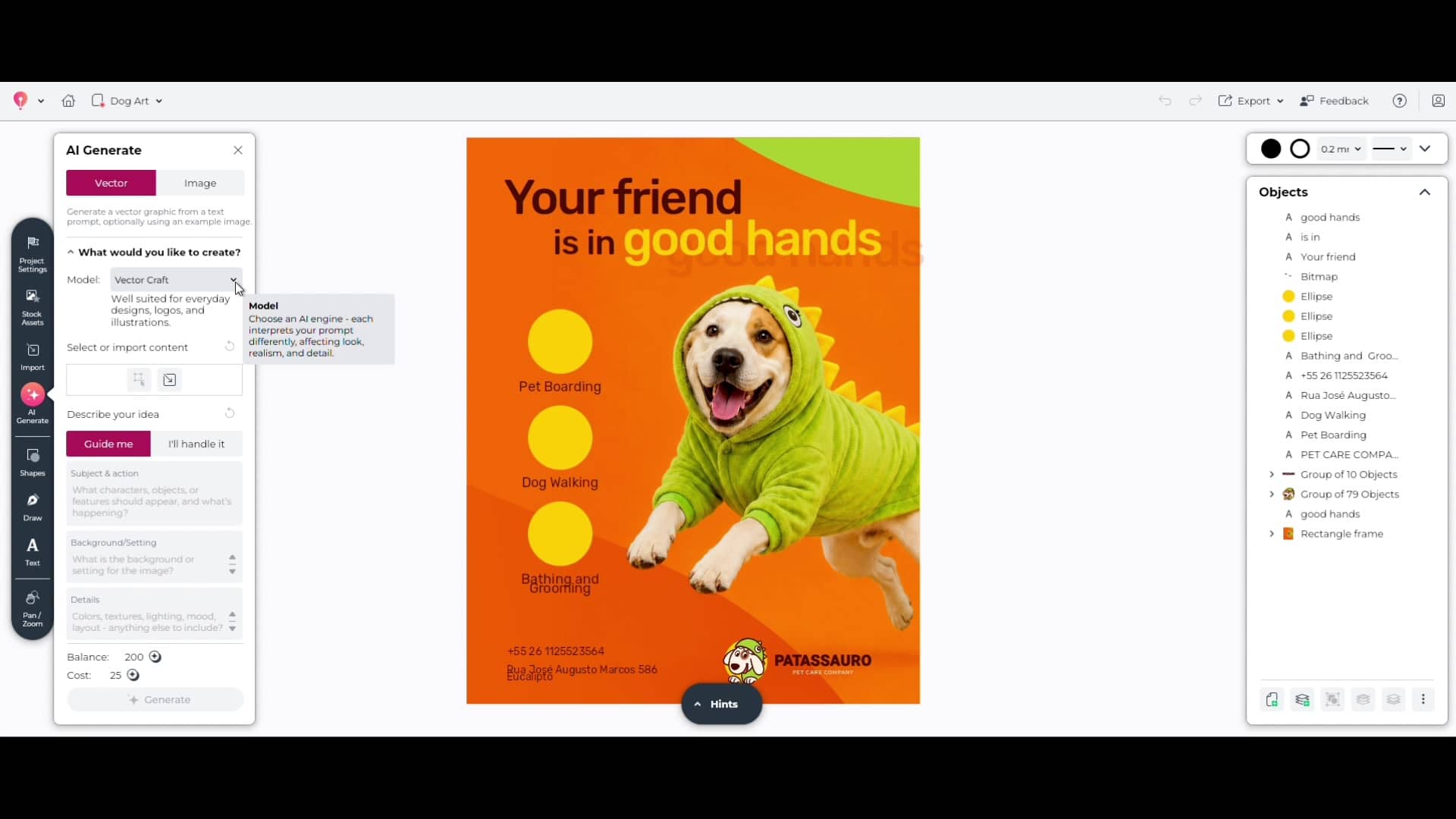
2. Elige un modelo vectorial
Selecciona la pestaña «Vector» y, a continuación, elige un modelo en función de lo que estés creando:
- Vector Craft resulta útil para proyectos cotidianos, como logotipos
- Vector Spark te ayuda a desarrollar ideas y crear iconos
- «Vector Master» es ideal para diseños más complejos y para crear variaciones basadas en contenido de referencia
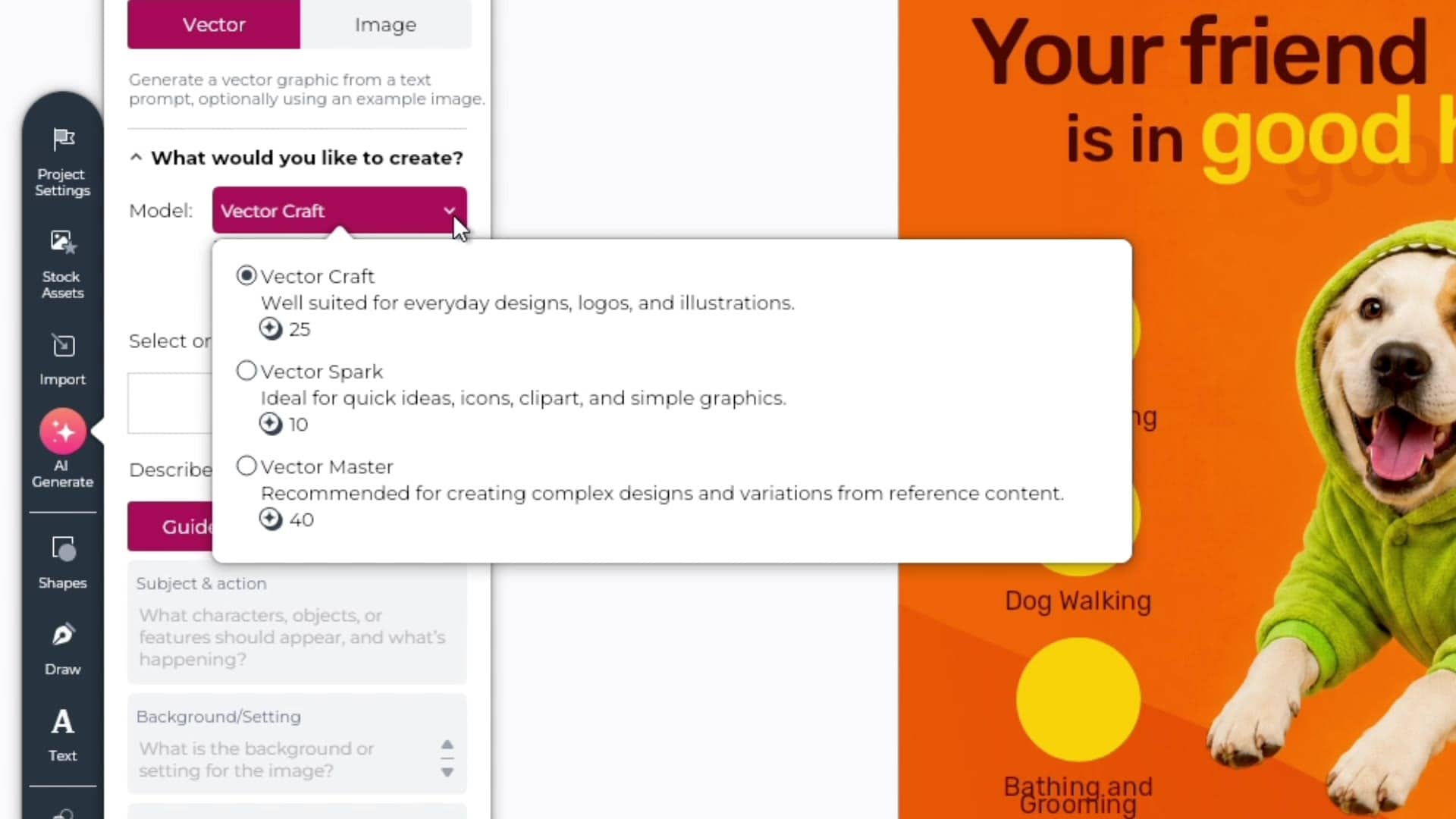
3. Escribe una instrucción y genera tu icono
Selecciona la opción «Yo me encargo» para escribir tu propia indicación o utiliza la función «Guíame» para crear una indicación paso a paso con campos para el tema, el fondo y los detalles de estilo. Elige un estilo, como «Icono» o «Ilustración sencilla», y luego haz clic en «Generar».
- Prueba la misma instrucción con un estilo o modelo diferente para comparar los resultados antes de decidir cuál utilizar
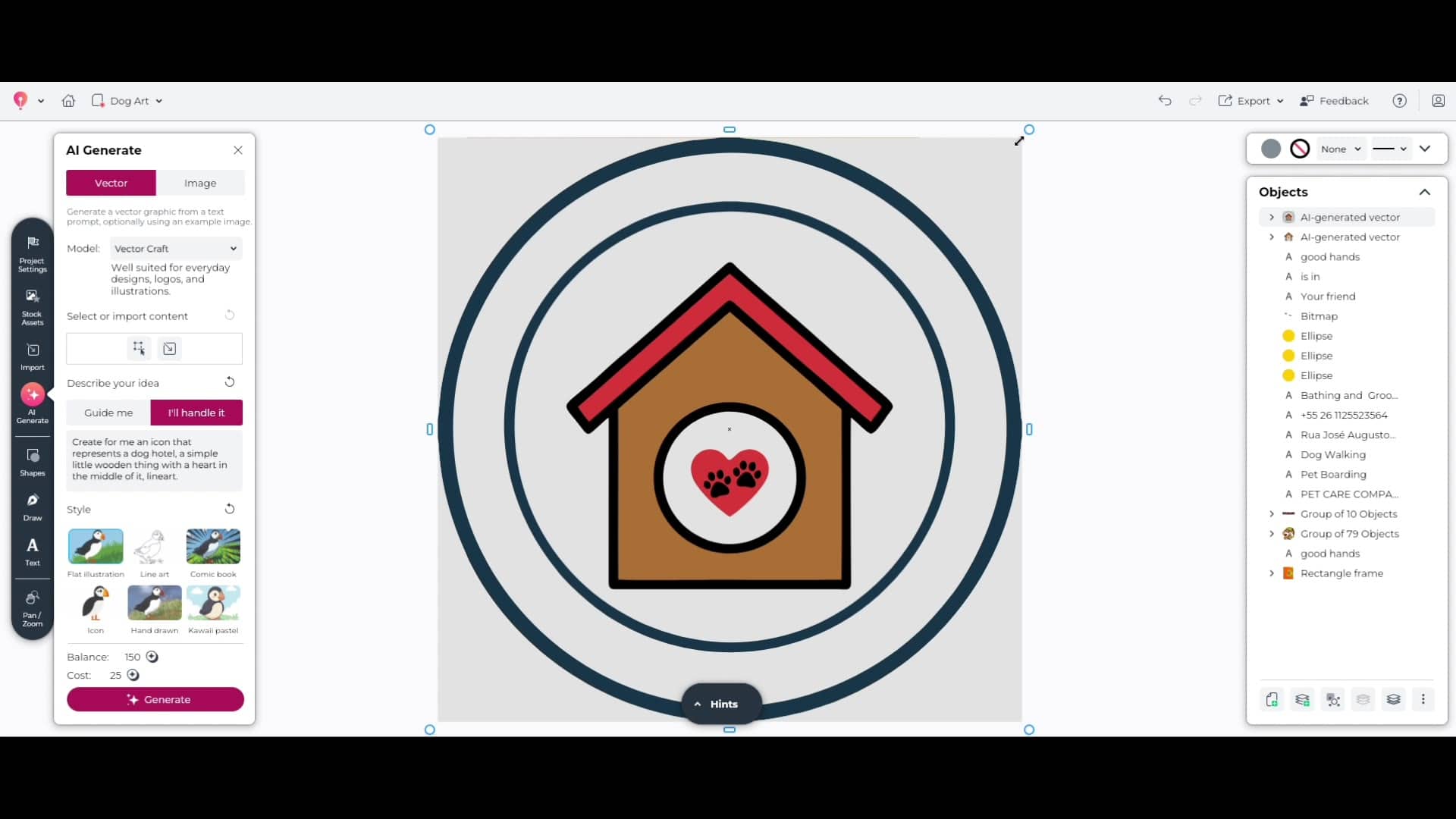
4. Edita y coloca tu vector
Todos los resultados se obtienen en forma de curvas vectoriales totalmente editables. Coloca el vector generado en el lugar que desees dentro de tu diseño y, a continuación, desagrupa, cambia el color o modifica el tamaño de cualquier parte del mismo para que se adapte a tu diseño.
5. Añade iconos ya creados desde el panel «Activos de archivo»
Para elementos sencillos, como los iconos de teléfono o dirección, no es necesario generar nada nuevo. Abre el panel «Activos de archivo», ve a la sección «Vectores», busca lo que necesites y arrástralo directamente al lienzo.
¿Estás listo para crear tus propios vectores con IA?
Ahora ya sabes cómo convertir una instrucción de texto en un icono vectorial editable en CorelDRAW Go, así que es hora de ponerlo en práctica en tus propios diseños.
Prueba CorelDRAW Go ahora